5.0 新功能
2026年 1月 11日
負責未來兩年的功能更新
您好。我是負責 表格測驗 企劃與開發的 Blackcats4567。
正如網站主頁下方所公告的,為了履行國防義務,我將暫時停止功能開發。
因此!我一次性準備好了原本預計分多次更新的所有內容。
1. 新增動畫效果
表格測驗 引入了畫面切換動畫!現在您可以享受更加流暢的使用體驗。
2. AI 功能改進
過去使用 AI 建立測驗的過程過於複雜。
因此,我們改進了 AI 代理,簡化了流程,讓您能立即獲得想要的結果。
此外,現在將生成的測驗註冊到 表格測驗 時,只需上傳生成的 sqp 文件即可!
3. 評分系統重組
改進了「放寬簡答題評分標準」功能過於寬鬆的現象。
此前,在該設置過度運作的情況下,偶爾會出現錯誤答案被處理為正確,或未選擇答案也被處理為正確的問題。
此外,除了逗號之外,現在也可以使用分號來區分不同的正確答案。(但不建議使用分號區分多個答案。)
4. 幫助中心開放
現在提供 表格測驗 的官方說明文件。內容以部落格形式呈現,易於理解。
5. 根據評分結果顯示動畫
新增了當正確率達到 80% 以上或全對時的祝賀動畫。
6. 編輯器更新
測驗編輯畫面 (EDIT AREA) 的初始畫面已重新改版,脫離了彈出視窗形式!請體驗更加直觀的編輯器。
新增了讀取、儲存及載入 AI 功能時的載入畫面。
7. Bug 修復
修復了特別是在 iOS 上頻繁發生的 Bug,例如捲動時頂部選單消失過快、連續點擊按鈕時畫面放大(已解決)等問題。
8. 安全補丁
表格測驗 正在進行持續的安全監控與補丁更新。雖然 Blackcats4567 暫時不參與開發,但若發生安全問題,代理人將進行安全更新。安全問題請發送至官方諮詢信箱。
9. 新增行動版「更多」按鈕
在行動裝置上開啟測驗時,常因測驗說明而需要大量捲動,且測驗資訊造成了空間浪費。現在透過「更多」按鈕,僅在需要時才查看資訊。
10. 新增 Markdown 功能
在測驗說明欄位中,現在已支援 **, __, ~~, ##, ###, `, ``` 等 Markdown 語法。
10. Markdown機能の追加
試験紙の説明欄で、**, __, ~~, ##, ###, `, ``` などの Markdown 文法がサポートされるようになりました。
4.9 新功能
2025年 12月 7日
1. 單獨查看「不會」的題目
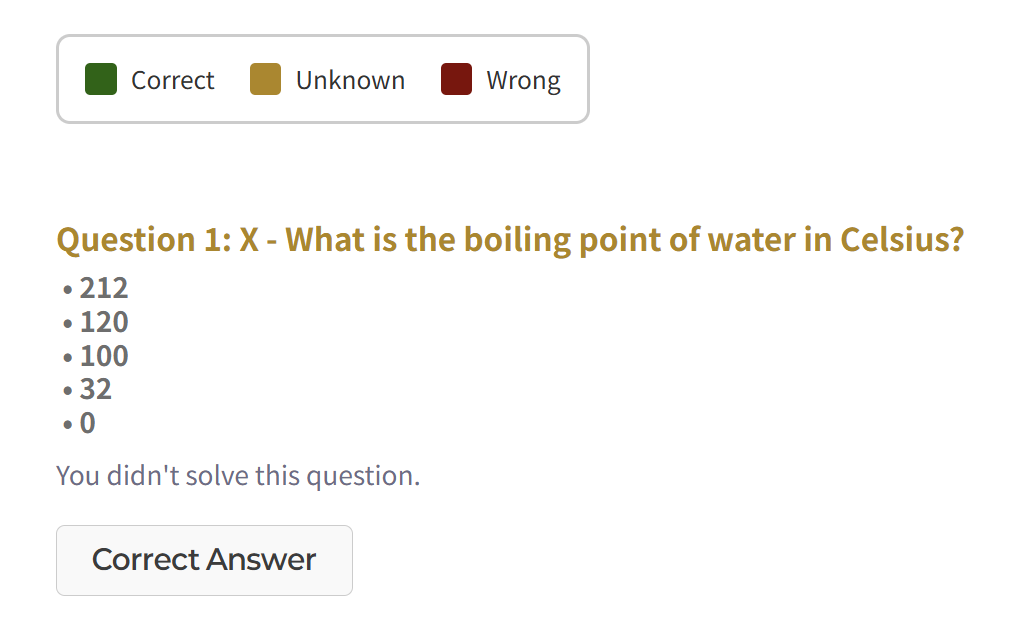
現在,不會的題目將在結果畫面中以黃色單獨顯示。如果遇到不會的題目,只需取消選擇即可。未作答的題目將標記為「不會」。
若要取消選擇題的答案,請再次點擊相同的答案,選擇即會被取消。
+ 小更動:現有結果畫面中的題目顏色已更改為較深的色調,以減輕眼睛疲勞。
2. 將題目加入錯題本
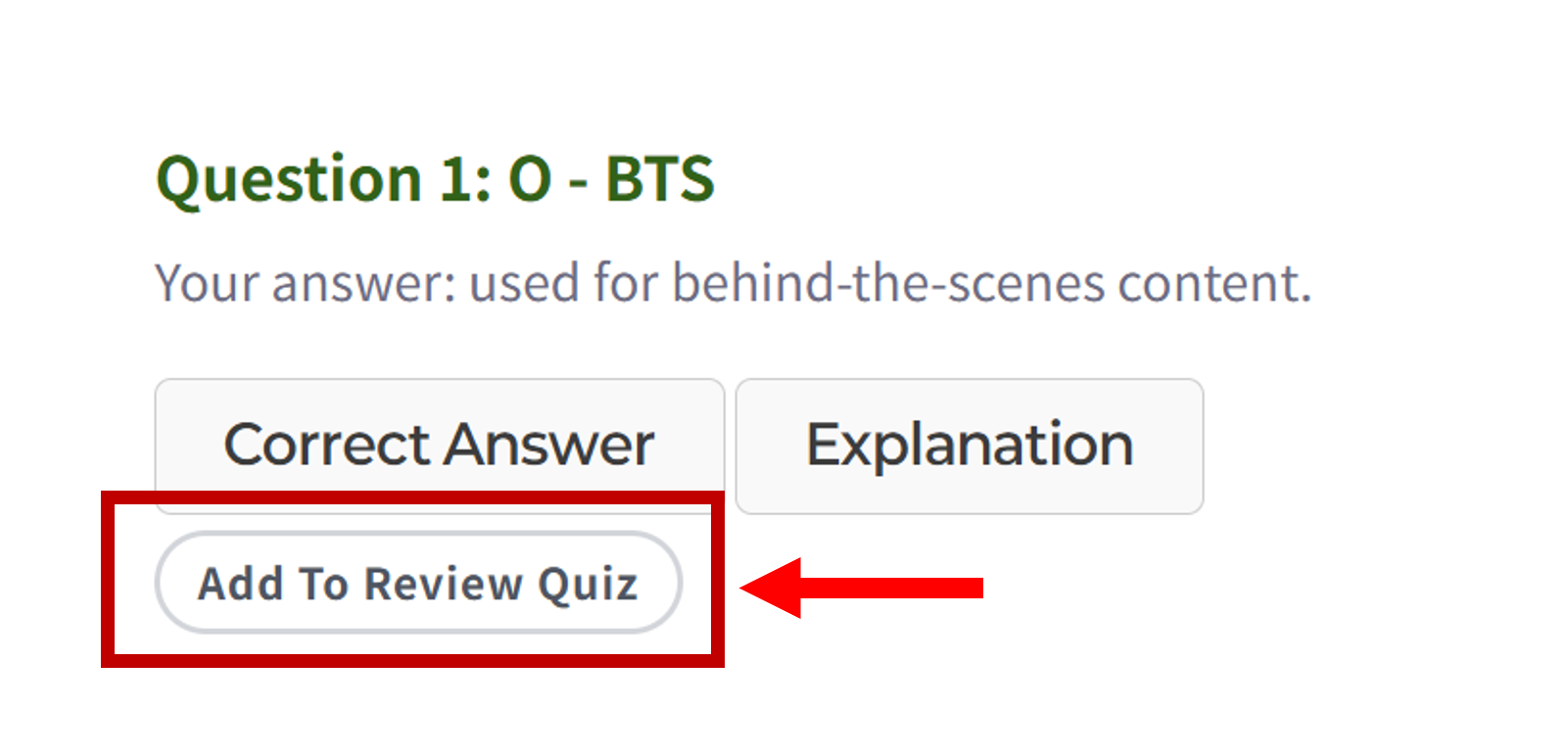
有時候可能會運氣好猜對題目。
現在,您可以將被評分為「答對」的題目手動加入錯題本了。此功能適用於可建立錯題本的情況(「功能僅適用於 '從表格建立' 的測驗形式,且出題方式非 '隨機反轉問題和答案' 的情況。)。
3. 字體應用
SheetQuiz 已套用新字體!
為了防止部分文字顯示亂碼,字體僅套用於部分 UI。
4.8 新功能
2025年11月28日
1. 測驗畫面設計
我們對表格測驗中的各種按鈕、測驗畫面上的選項以及輸入欄位應用了全新的設計。
2. 錯題本
現在您可以將考試結果畫面中答錯的題目收集起來,製作成一個新的測驗!
但此功能僅適用於 '從表格建立' 的測驗形式,且出題方式非 '隨機反轉問題和答案' 的情況。
為保護著作權,錯題本測驗的內容無法修改,無法轉換為公開狀態,且匯出檔案的功能也受到限制。
3. 功能改善
- 改善了單字卡畫面中書籤資訊的顯示方式。
- 編輯器中新增了提示錯誤資訊的彈出視窗。
4.7 新功能
2025年11月23日
1. 測驗「按讚」功能更新
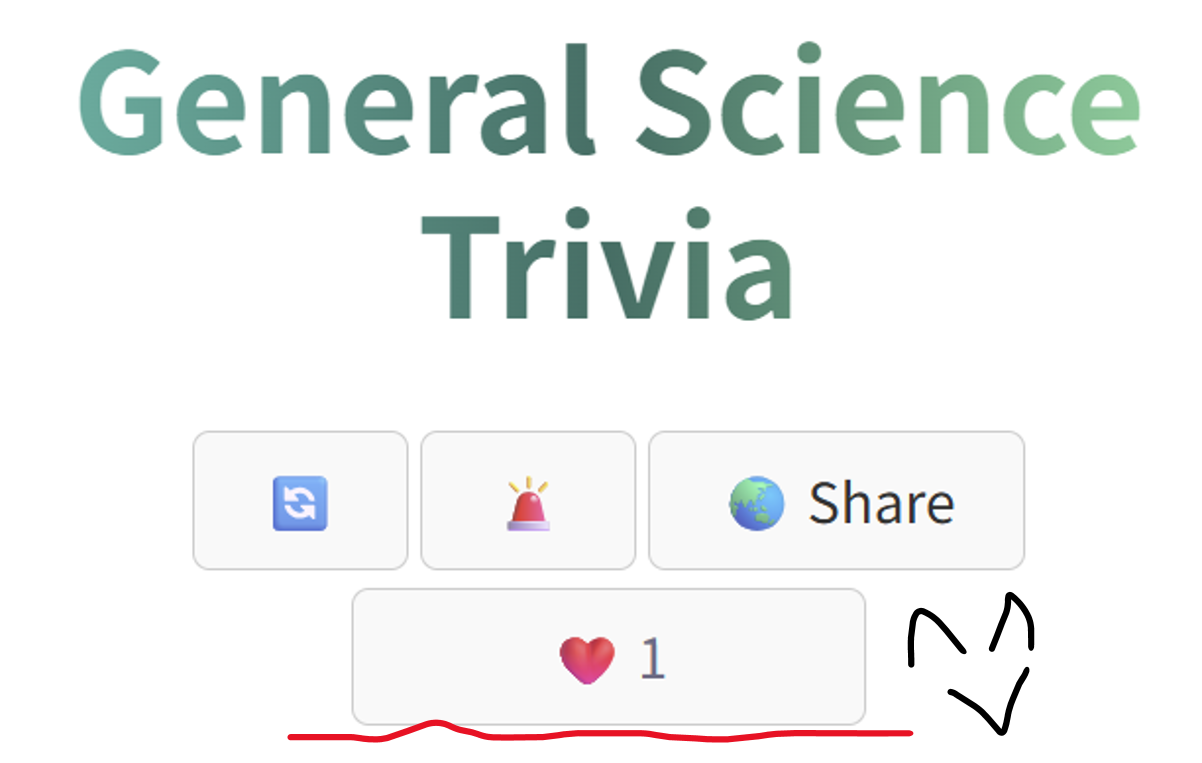
現在「按讚」按鈕已整合至檔案選單(測驗選單)畫面中!您不再需要為了按讚而麻煩地按下複製測驗按鈕。
此外,也修正了在測驗列表中依「按讚數」篩選時發生的排序混亂問題。
2. 編輯器更新
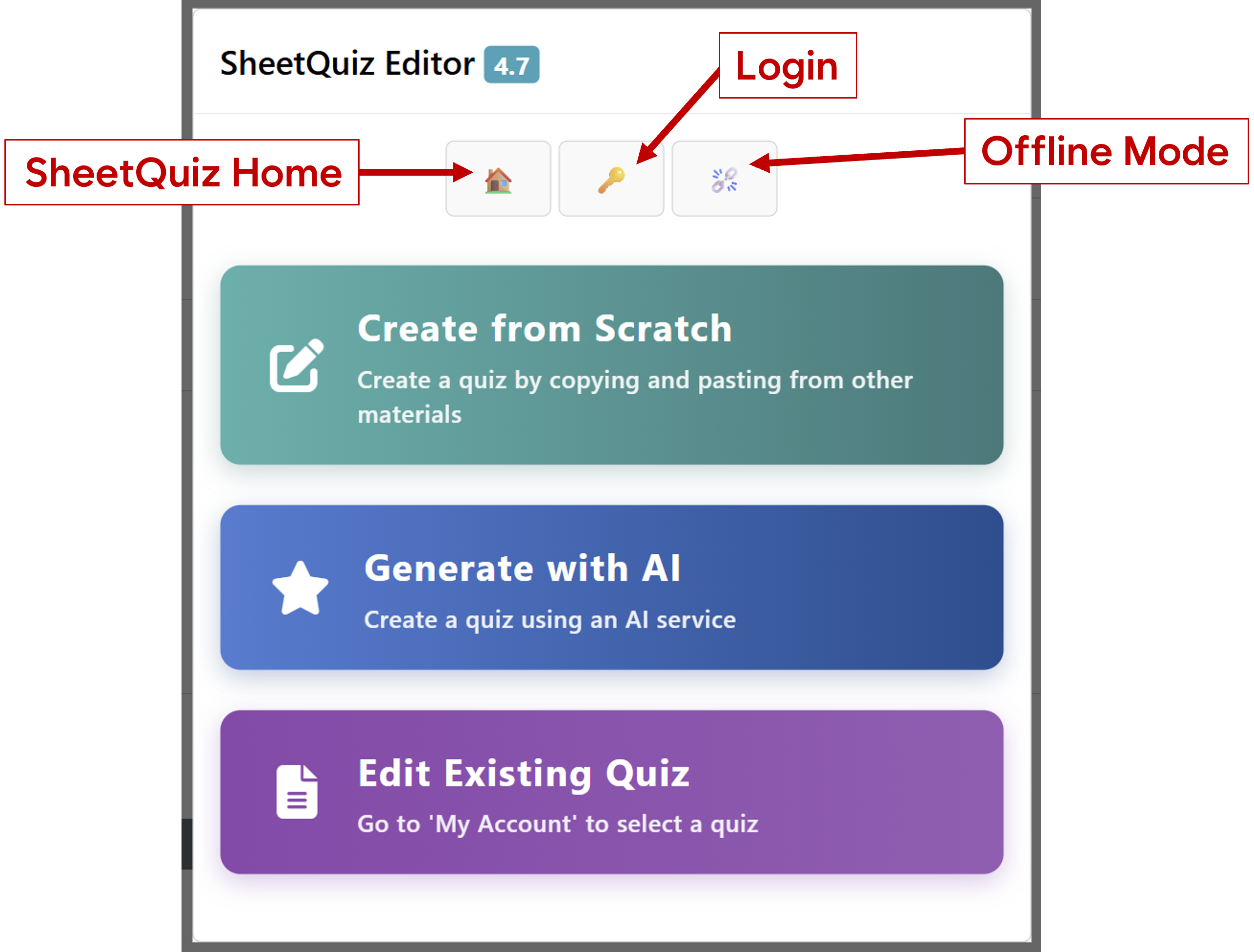
- 編輯器的初始畫面已更新。
- 建立新測驗時即可選擇測驗類型,並立即使用預設範本。
- 針對使用者容易感到困惑的部分,新增了提示 (TIP) 功能。
3. 安全性更新與錯誤修正
- 進行了內部模擬駭客攻擊測試,並修復了所有發現的安全性漏洞。
- 新增了字卡(Flashcards)功能支援的鍵盤按鍵。
- 修正了使用日文、中文鍵盤輸入半形逗號時無法辨識的錯誤。
4.6 新功能
2025年10月4日
1. 試卷類型名稱變更
以往的試卷類型名稱如「自訂測驗」不夠直觀。現在,名稱已變更為「從表格建立」和「自訂題目模式」這兩種。
此外,我們也修正了模糊不清的說明與表達方式。
2. 閃卡功能改善
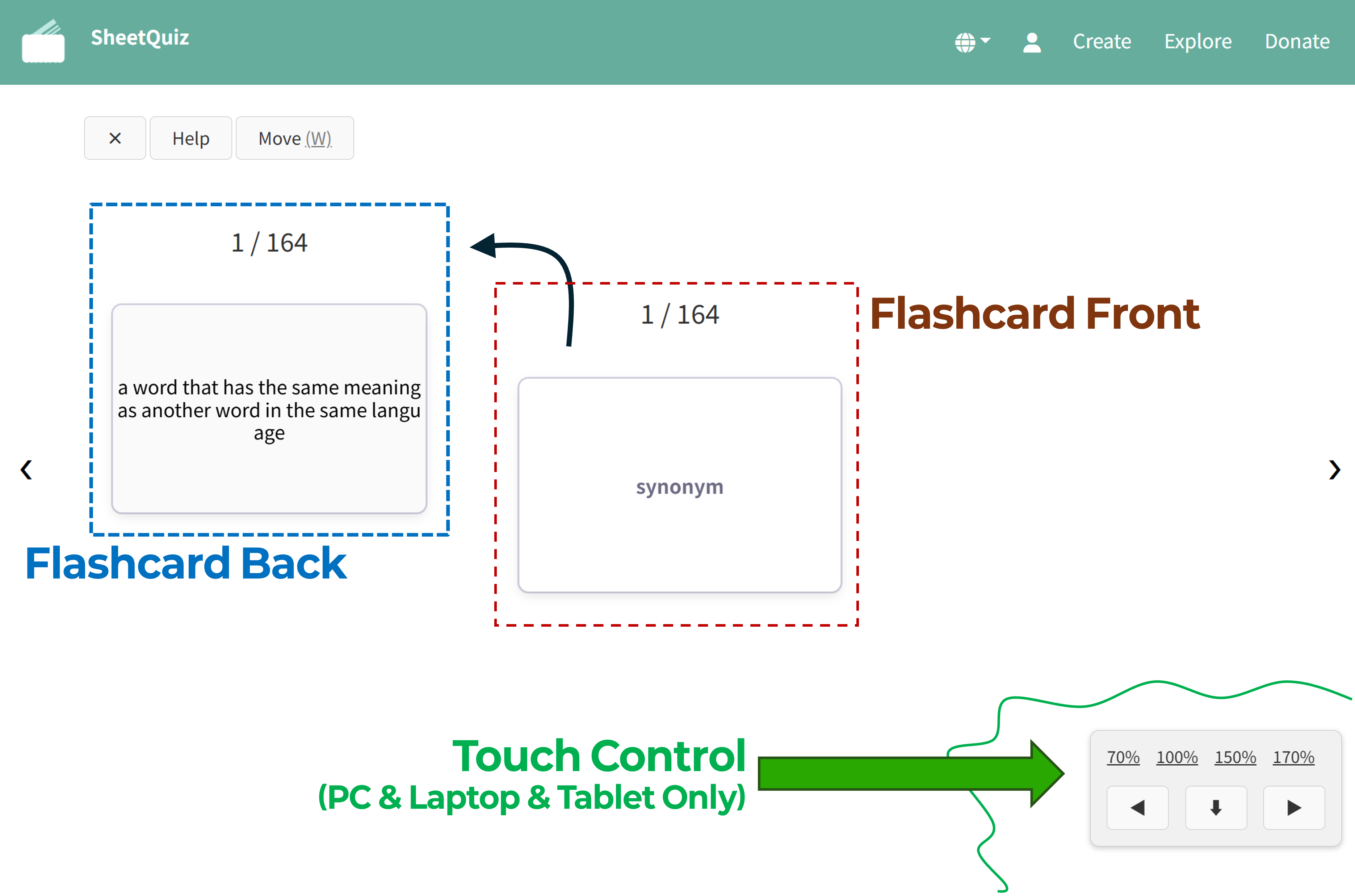
◉ 為大螢幕新增了閃卡觸控控制器
◉ 卡片的正面與反面區分更加直觀
3. 編輯器更新
◉ 減少了 SQP 預設檔案中基本組件的容量,並改善了部分功能。此變更無法應用於已建立的現有測驗,必須建立新的測驗才能適用。
◉ 書籤編輯器中新增了刪除、變更順序的功能。
4. 在大螢幕上提供一致的體驗
◉ 在測驗作答與結果畫面上,提供與行動裝置相同的畫面結構。
◉ 現在,頂部選單在大螢幕上滾動時也會隱藏。
5. 小幅變更
現在,彈出視窗已應用動畫效果,且不會妨礙學習,載入畫面也獲得了改善。
SheetQuiz Explore 帳號新增了功能,可以查詢目前所有登入中的裝置並進行遠端登出。另外,如果超過兩天沒有登入,帳號就會自動登出。
4.5 新功能
2025年9月14日
1. 新增「使用ChatGPT建立測驗」按鈕
現在您可以使用 OpenAI 的服務 ChatGPT 來生成 SheetQuiz 測驗。您可以要求一個具體主題,或上傳講義等文件,ChatGPT 將會生成問題並建立一個 SQP 檔案。
下載生成的 SQP 檔案,並使用 ChatGPT 提供的連結將其上傳到 SheetQuiz,即可開始測驗。
※ ChatGPT 是 OpenAI 的商標。此服務由 OpenAI 提供,SheetQuiz 僅為其製作了專用的 GPTs,雙方並無合作關係。
2. 測驗與結果介面(UI)改善
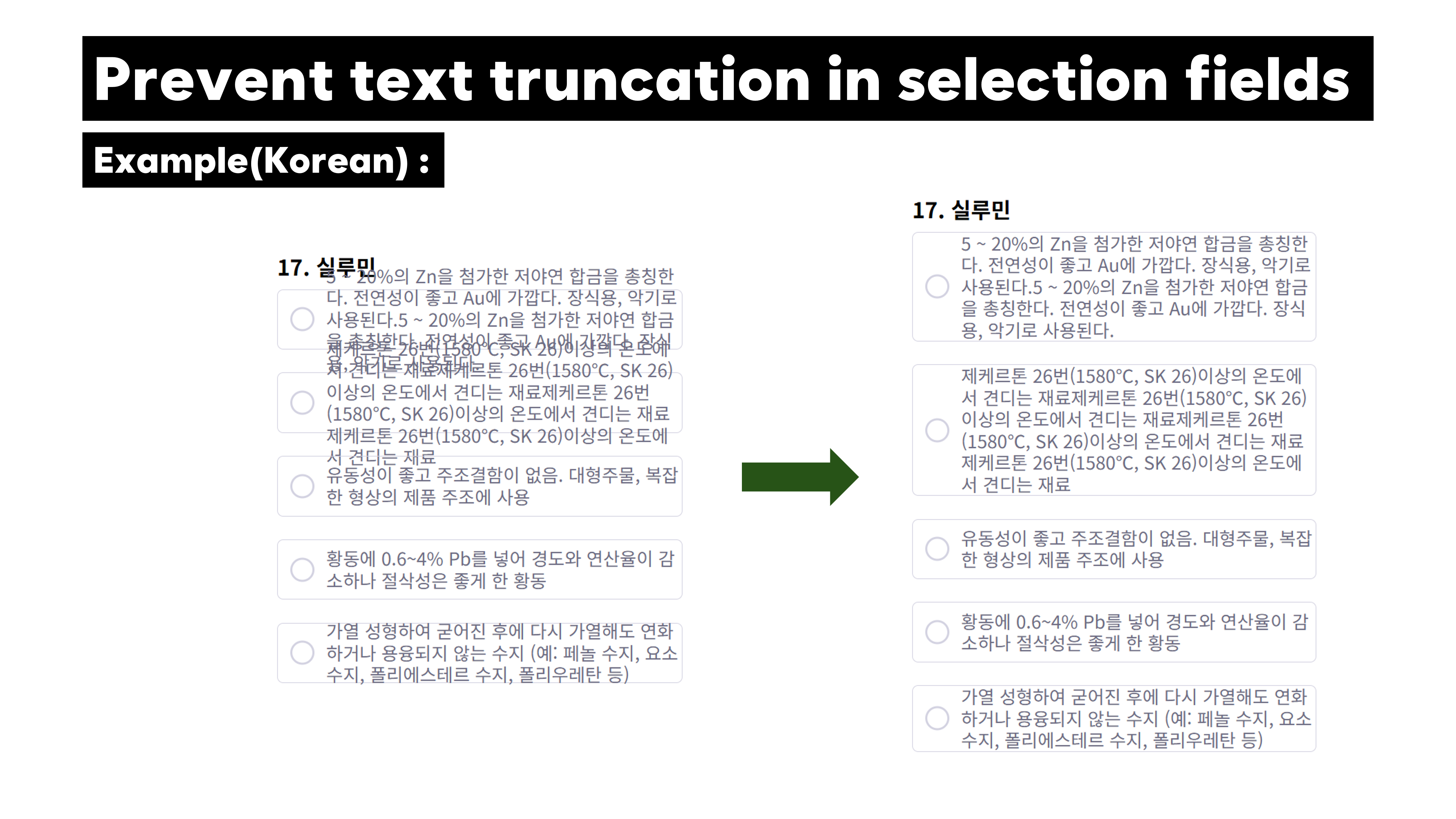
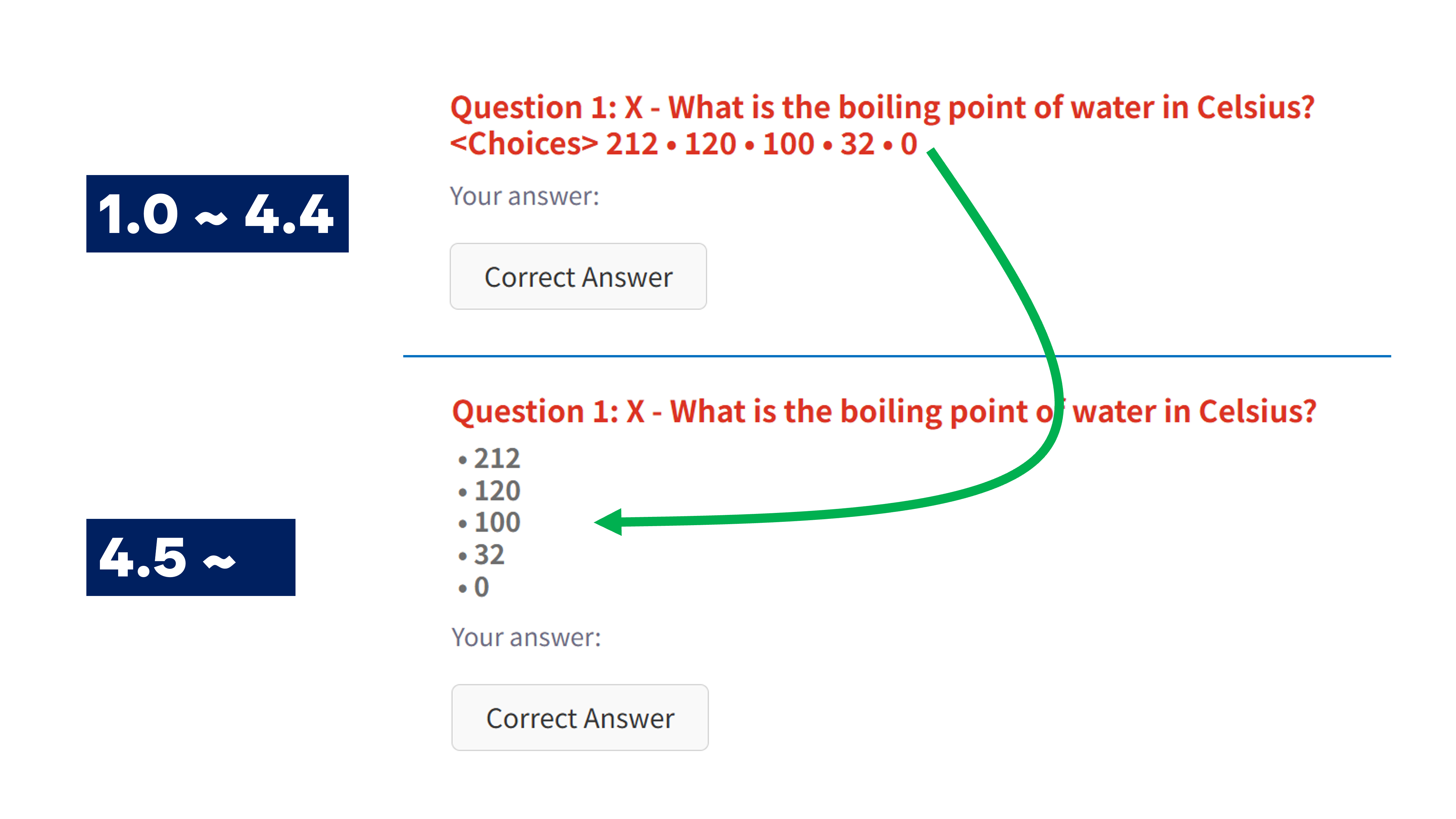
解決了在作答選擇題時,選項文字過長會導致重疊的問題,並改善了結果畫面中選項列表的顯示方式,使其更易於閱讀。
3. 改善SQP檔案資料處理邏輯
處理SheetQuiz SQP檔案中無效資料的部分已獲得改善。
4.4 新功能
2025年9月5日
1. [編輯器] 客製化測驗編輯器更新
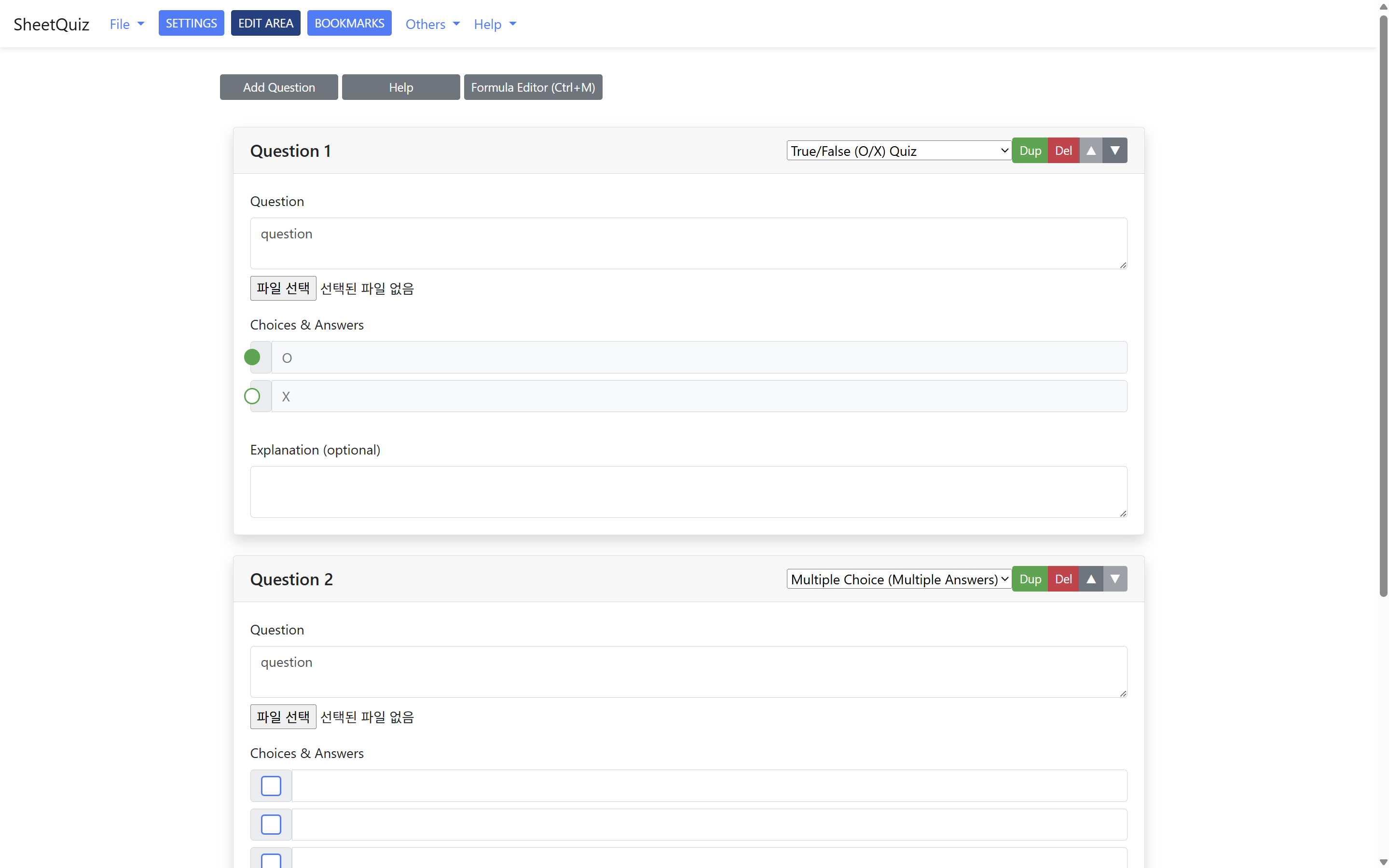
我們更新了編輯器,讓任何人都能輕鬆製作測驗。您再也不需要學習複雜的客製化測驗檔案結構!此功能已向部分使用者提供,並於今天正式向所有使用者開放。
2. 營運政策變更
• 對於非公開(擁有連結的人皆可存取)的測驗,現在只有測驗所有者才能重新編輯(複製)或下載檔案。
• 伺服器上可發布的測驗總容量限制已從 100KB 變更為 200KB。
• 現在,SheetQuiz 管理員可以監控所有測驗,包括非公開的測驗。請勿製作違反使用條款的測驗,即使該測驗是非公開的。
3. 細微修正
• 現在在編輯器中建立新測驗時,輸入的標題會自動儲存到測驗專案檔案中。
• 已移除簡答題輸入欄位中的「請輸入正確答案」提示文字。
4.3 新功能
2025年8月8日
1. 全新首頁畫面
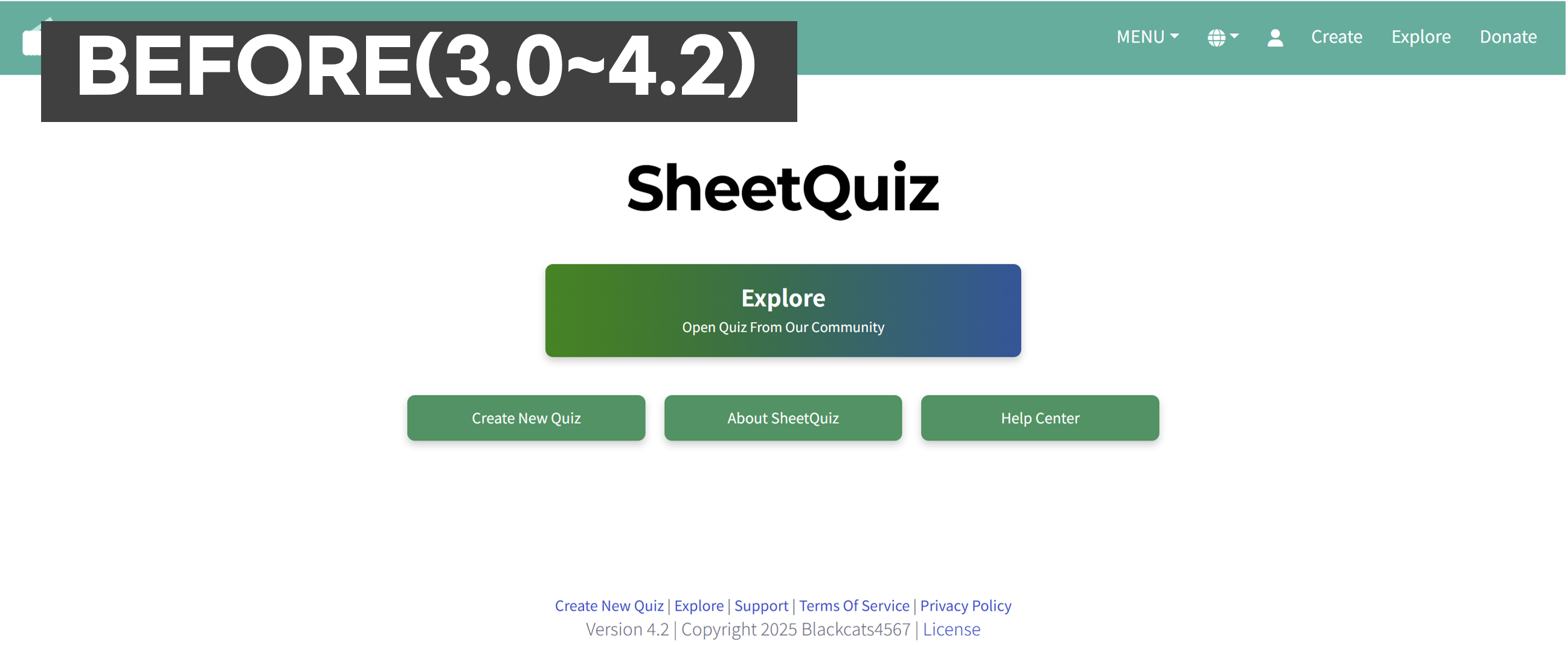
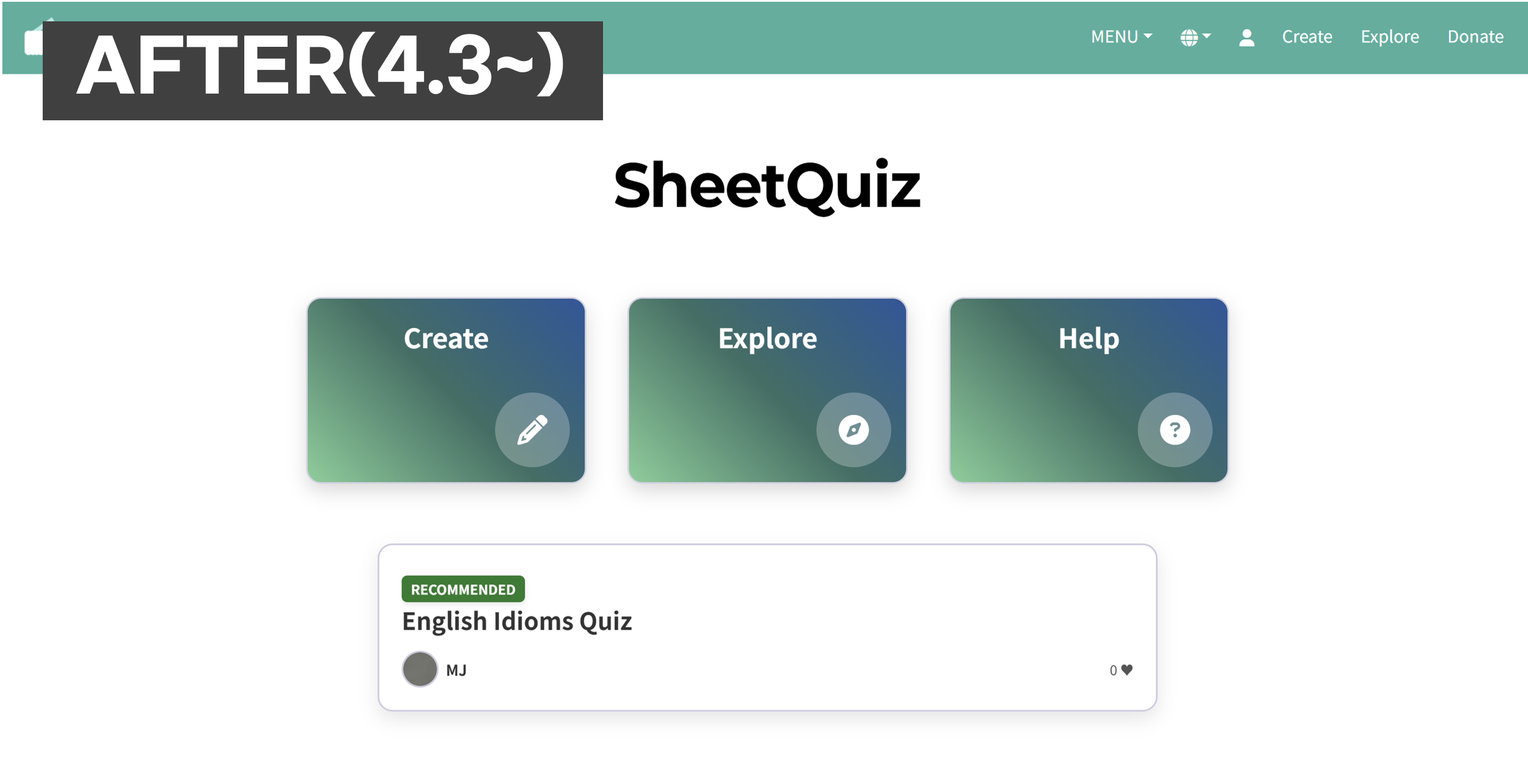
從2月以來一直未變的首頁畫面進行了全新改版。原本的捷徑按鈕變得更長,也新增了圖示,使其更為醒目。特別是在下方會推薦一個公開分享的測驗,打造更加活躍的首頁體驗。這是為了提高舊內容的曝光率,同時帶來新的探索體驗。
2. 全新測驗列表介面
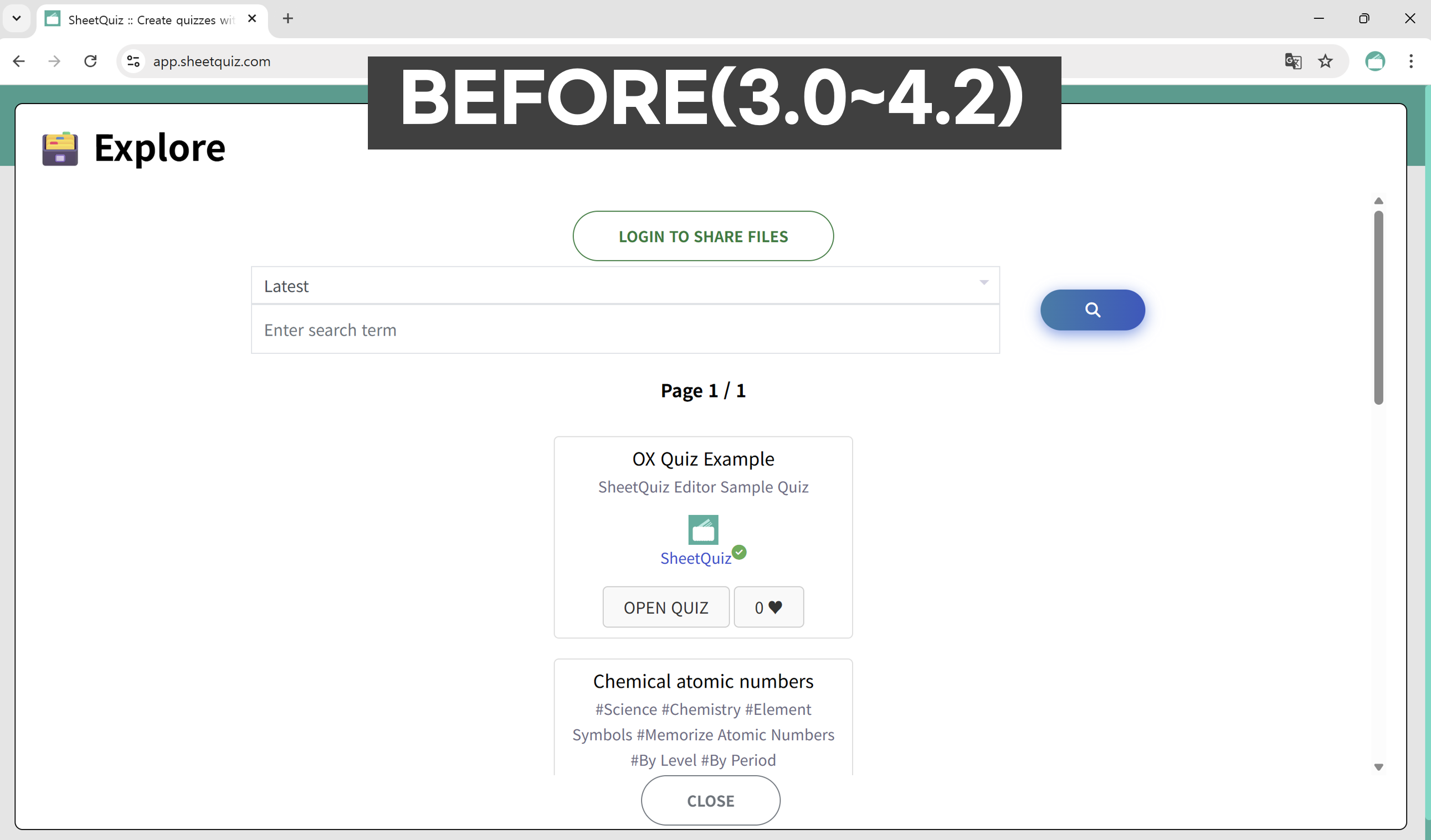
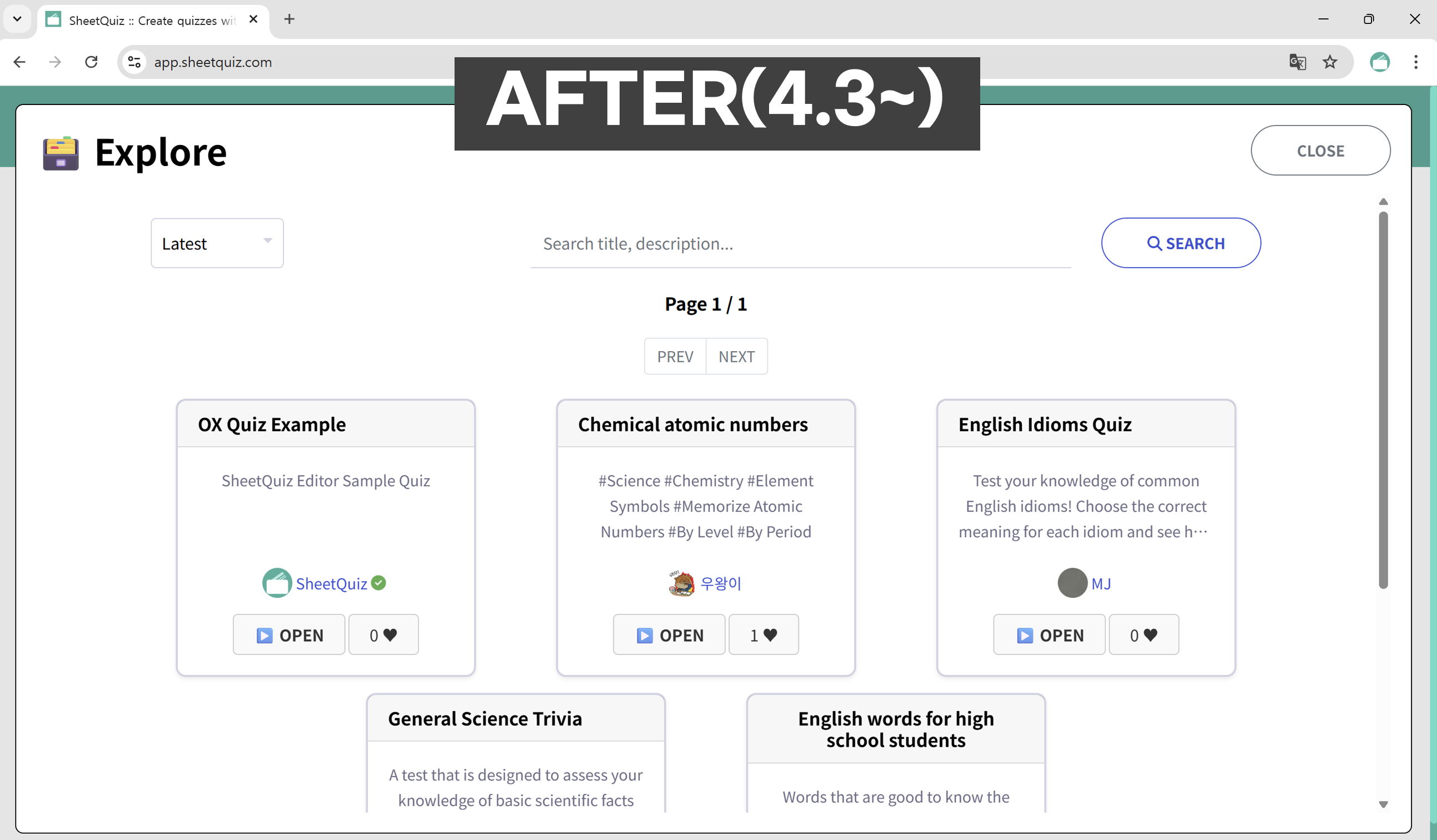
公開測驗列表自2月的3.0版本推出後未曾更新,且對大型螢幕支援不佳。現在已針對大型螢幕進行優化,讓使用者更方便地探索測驗。
3. 改善使用者體驗(UX)
先前多數功能會開啟新的瀏覽器分頁,導致分頁管理變得困難。現在我們已修正這些不必要的新分頁行為。此外,「管理我分享的測驗」頁面已更名為「會員中心」,讓使用者更容易理解其功能。
4.2 新功能
2025年8月6日
1. 編輯器選單設計改善
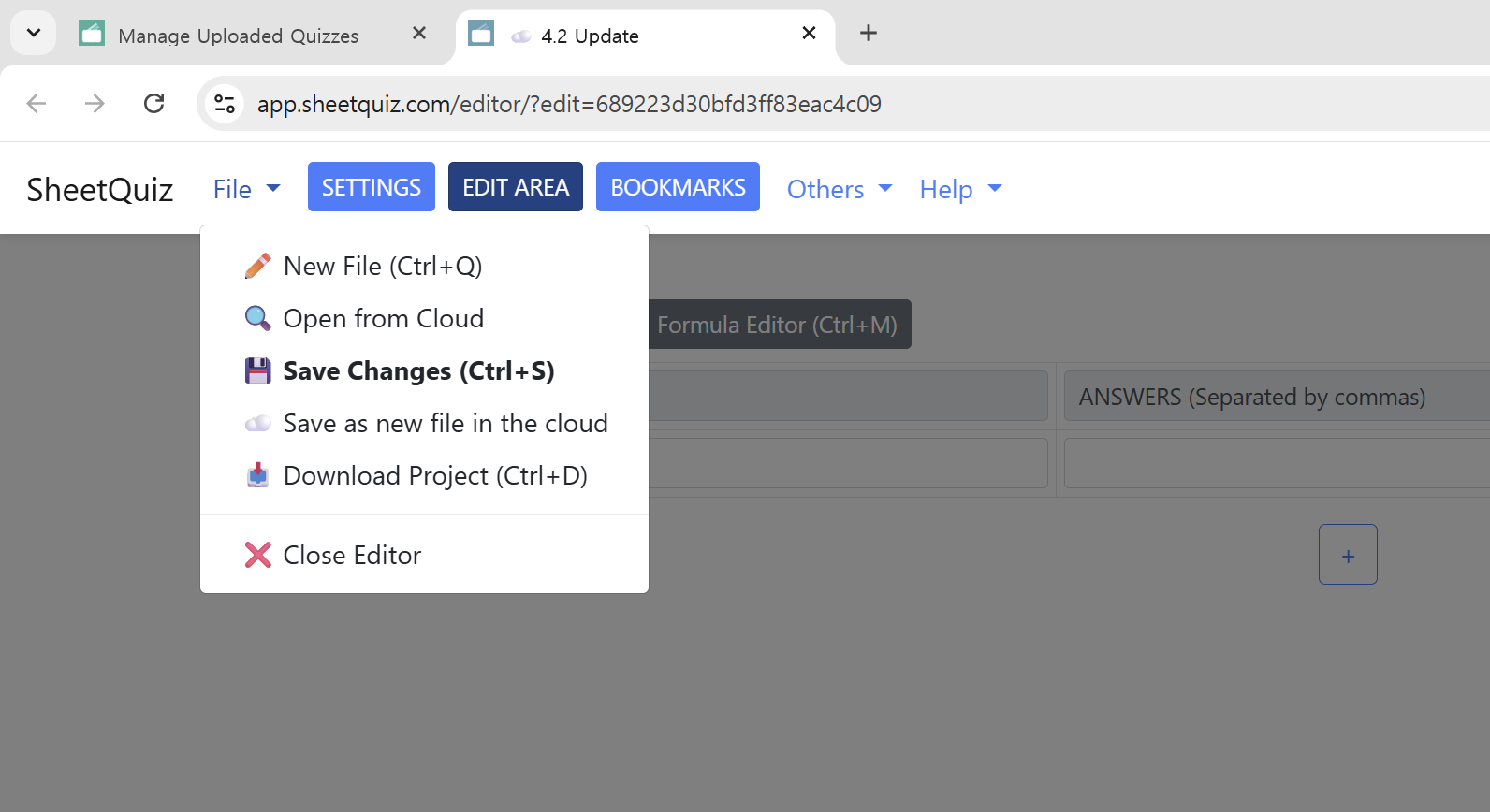
我們重新設計並直觀地分類了編輯器選單功能。原本分成兩部分的上方選單現在合併為一個整體。
2. 新增測驗初始設定功能
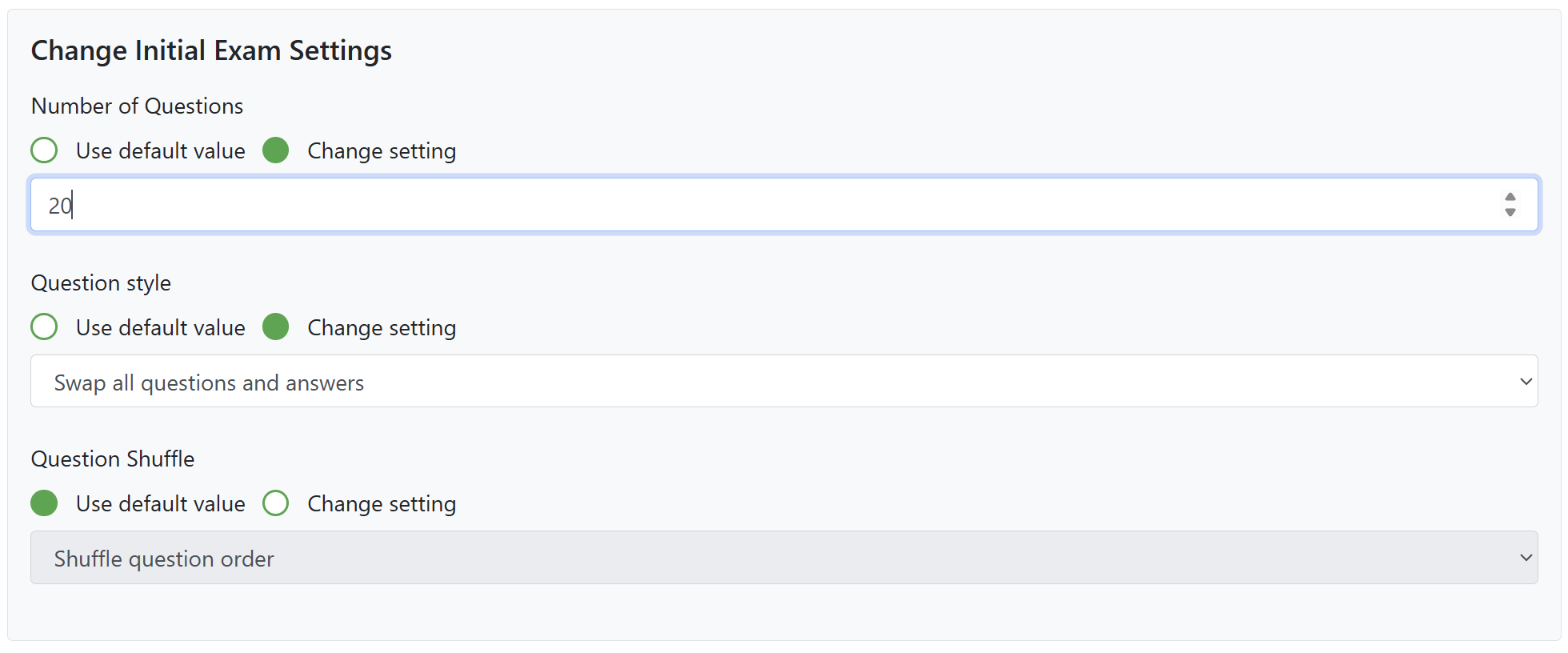
現在,您可以自訂打開測驗時的預設設定。例如,原本預設會將題目數設定為最大值,現在可以在編輯器中預設設定為20題。
3. SQP 檔案副檔名

現在由 SheetQuiz 編輯器所編輯的測驗專案檔案,其副檔名為 SQP(SheetQuiz Project)。此檔案格式與 Microsoft Excel 相容,下載後可透過這些第三方程式在電腦上進行修改。修改後的檔案可於 SheetQuiz 編輯器的離線模式中開啟,或透過上傳至測驗資訊編輯畫面載入。
其他小幅修正
- 圖片插入功能已整合至自訂測驗編輯畫面中。
- 在一般測驗編輯畫面中,新增題目按鈕僅在最後一題不為空時才會新增新題目。
- 編輯器現在會將測驗標題顯示於瀏覽器分頁標題中,編輯多個測驗時不易混淆。
4.1 新功能
2025年6月22日
1. 接收並分享結果
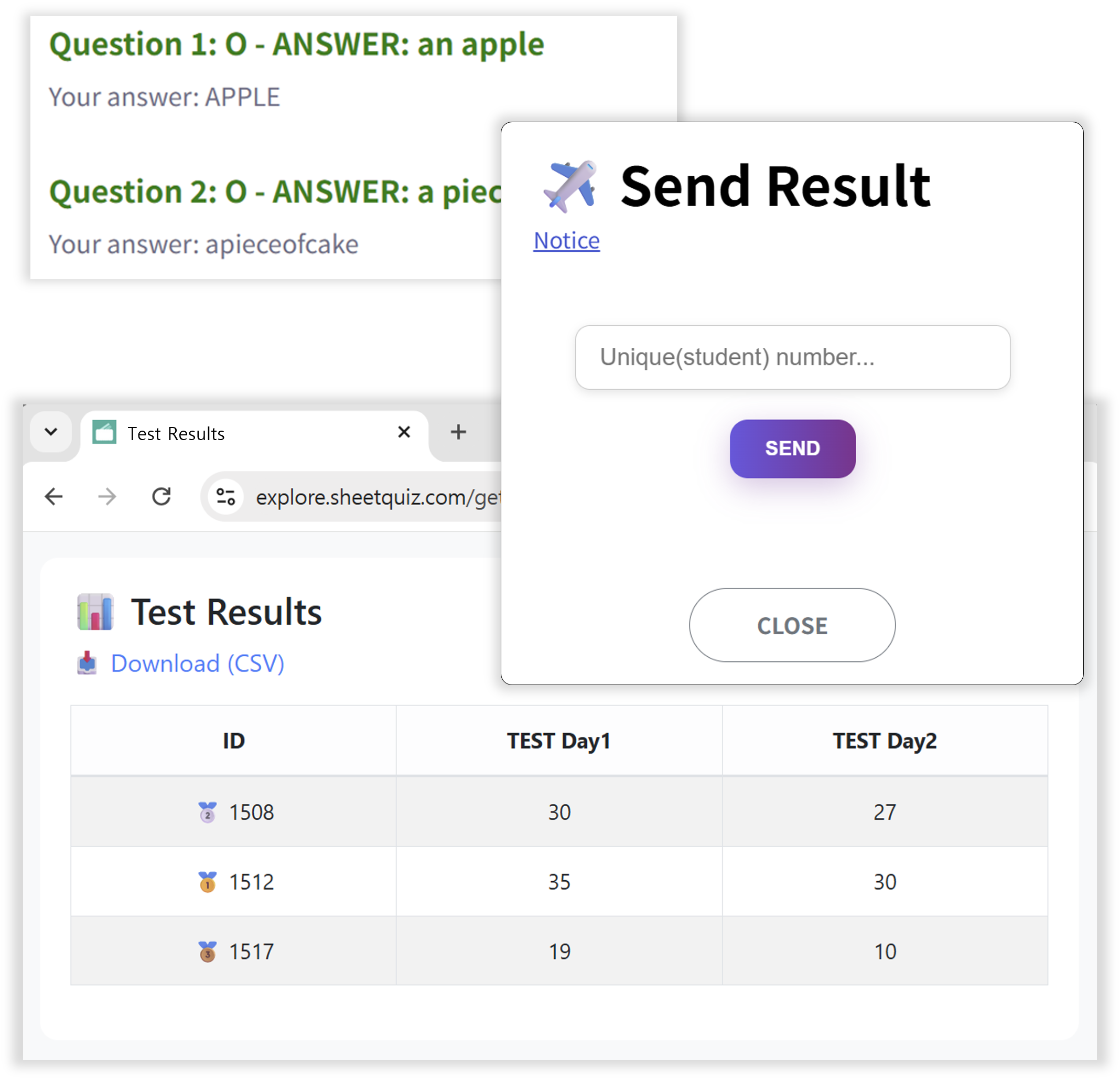
現在可以接收測驗結果了。請設定提交條件,並將結果匯出為CSV檔案!您也可以建立可分享的連結,將結果公開。
2. 改善的使用體驗
我們重新設計了許多仍維持初期版本樣式的部分,並重新排列了介面元素,使初次使用者也能輕鬆操作。現在相同的操作變得更加簡單與直觀。
3. 錯誤修正
已修復編輯器在某些情況下變更未能儲存的問題,以及在範圍輸入0時系統停止運作的錯誤。
4.0 新功能
2025年5月10日
1. 新增了 SheetQuiz 編輯器 (創造)
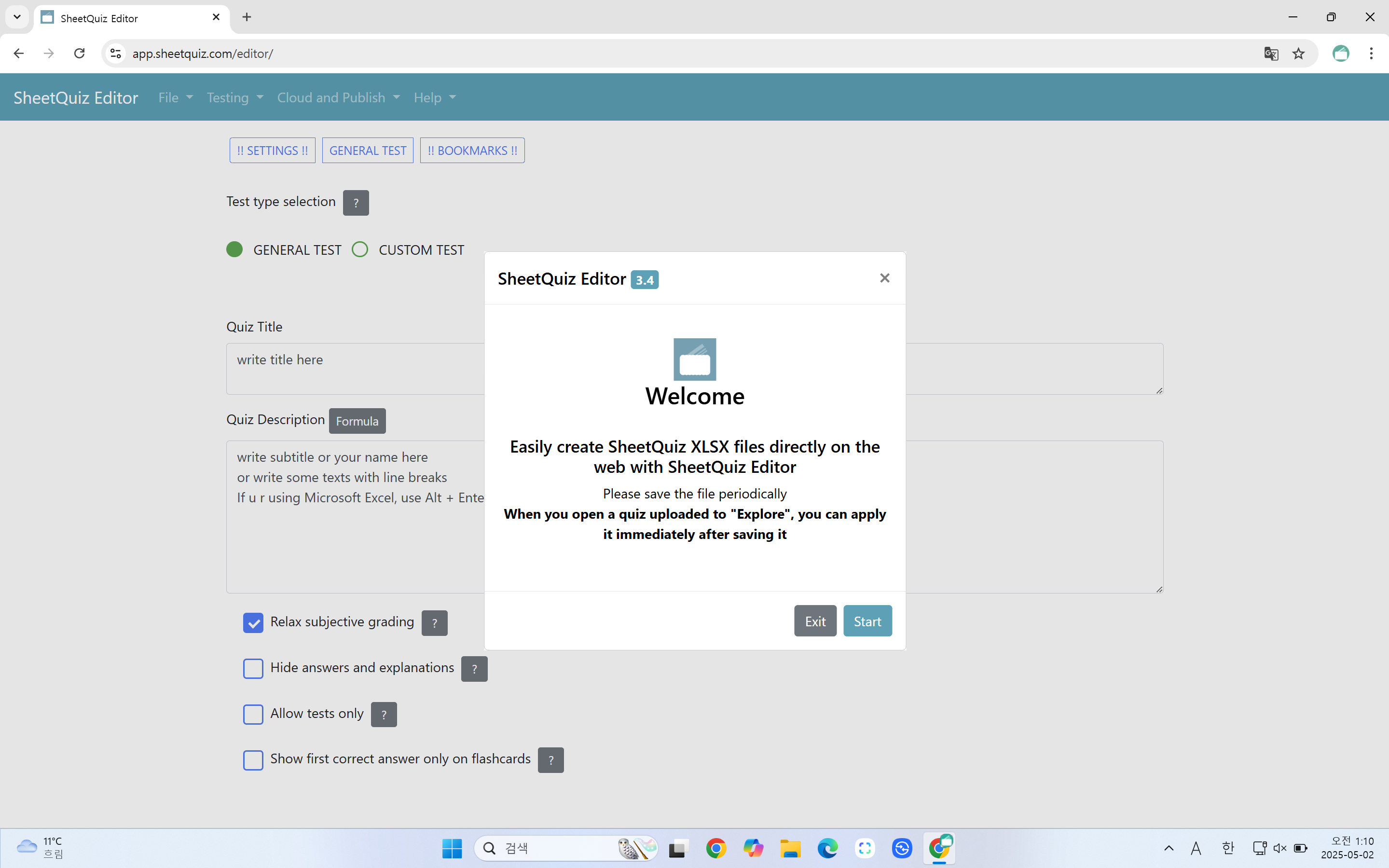
最後,我們有專門針對 SheetQuiz 的文件編輯器!現在,您可以使用比現有文件格式更直觀的編輯畫面更輕鬆、更整潔地創建學習材料。該文件保留其原始格式,因此您可以繼續編輯它。
2. 功能增強
與測試螢幕相關的錯誤已被修復,包括多個空格被忽略、一些公式在測試螢幕上被破壞以及換行符在測試螢幕上被忽略。
3. 雲端儲存
您可以將測驗私下上傳到伺服器並像雲端一樣使用它們。私人測驗不會顯示在公共清單中,只能透過連結存取。
3.3 新功能
2025年5月2日
1. 更新的檔案選單
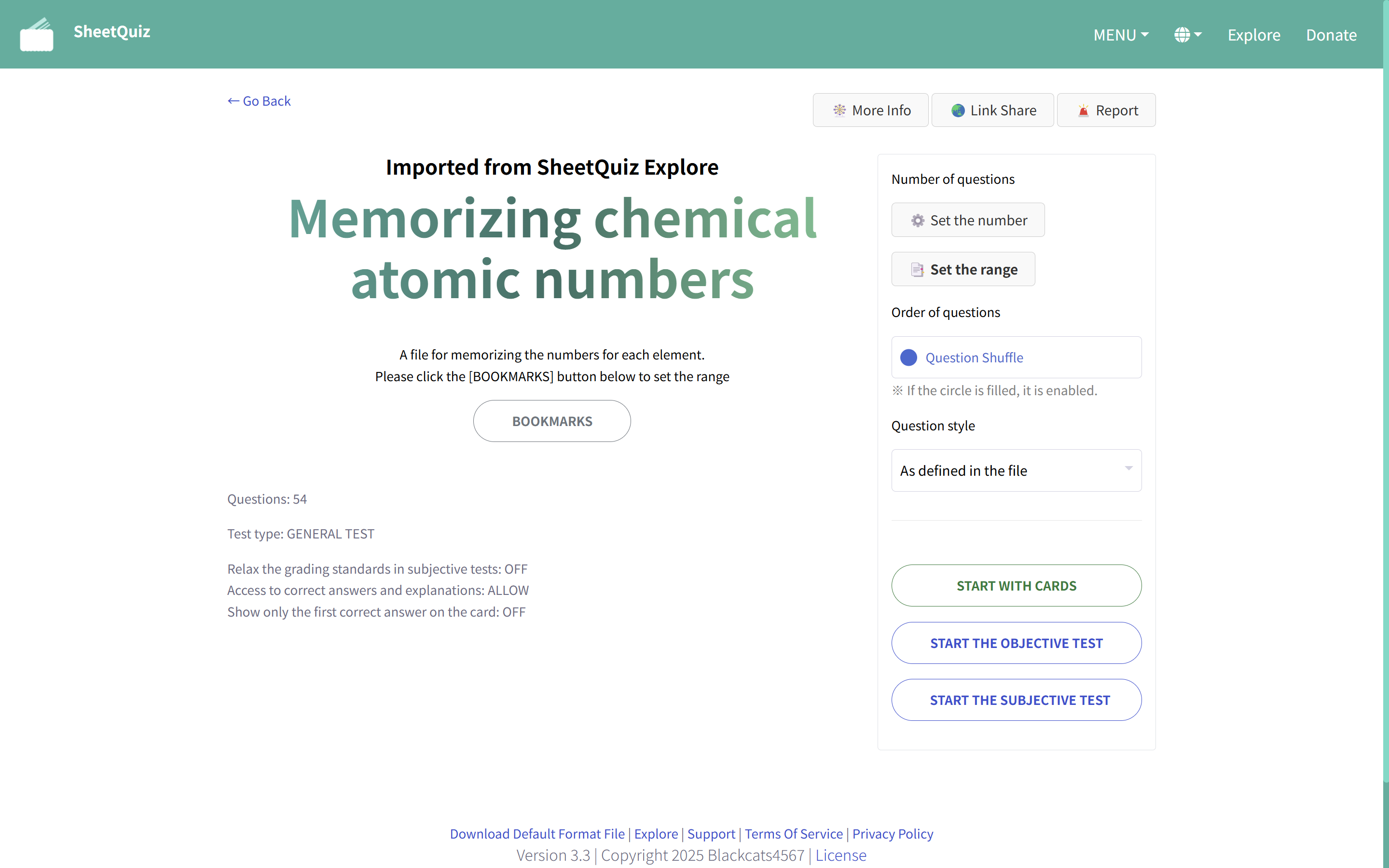
自 2024 年 12 月測試版以來一直保持不變的文件選單畫面重新設計! 有些使用者可能因為沒有按下按鈕而不知道某些功能的存在,因此「問題建立設定」按鈕已被刪除,可以直接從檔案畫面變更設定。 特別是,元素的佈局得到了改進,以便更好地利用平板電腦和個人電腦等大螢幕設備上的空白空間。
2. 方程式支持
現在您可以在文件描述、問題、答案選項和解釋中插入方程式!
如果將 LaTeX 格式的字元放在 $@ 和 @$ 之間,則可以在字母之間插入方程式 ($m$ a^2 + b^2 = c^2 $m$),如果將它們放在 $$@ 和 @$$ 之間,
您可以將方程式插入,例如 $m$@ a^2 + b^2 = c^2 @$m$。
3. 改進的「自我檢測」格式功能
- 以前自訂考試格式中,題目格式必須要用A這樣的大寫字母才能識別,現在即使用a這樣的小寫字母也能正常識別!
- 對於 O、X 測驗中的問題(問題格式為“A”,第一選擇為“O”,第二選擇為“X”,其餘選項均為空白 - 忽略引號),已添加一項功能,其中用戶的正確答案和實際正確答案顯示為 O 和 X,而不是數字。
4. 細微變化
- 現在,如果您在書籤設定中輸入 3,則開啟檔案時書籤彈出視窗將自動啟動。 (1 停用書籤,2 啟用書籤,3 啟用書籤 + 運行自動彈出視窗)
- 刪除了詢問「您確定要開始嗎?」的彈出視窗。當有重複的答案時。現在已經引入了書籤功能,並且正在建立包含大量項目的文件,因此確定此功能是不必要的。
(您仍然可以透過點擊「開始測試」按鈕,然後按 F12 >「控制台」來檢查有問題的題目。但是,您需要關閉題目打亂設定才能準確識別行。
5. 在 SheetQuiz Explore 中更改 URL 格式
「探索」功能的共享 URL 現在採用 tw.sheetquiz.com/explore/id 格式,而不是 tw.sheetquiz.com/?explore=id。
3.2 新功能
2025年3月19日
1. 增加書籤功能
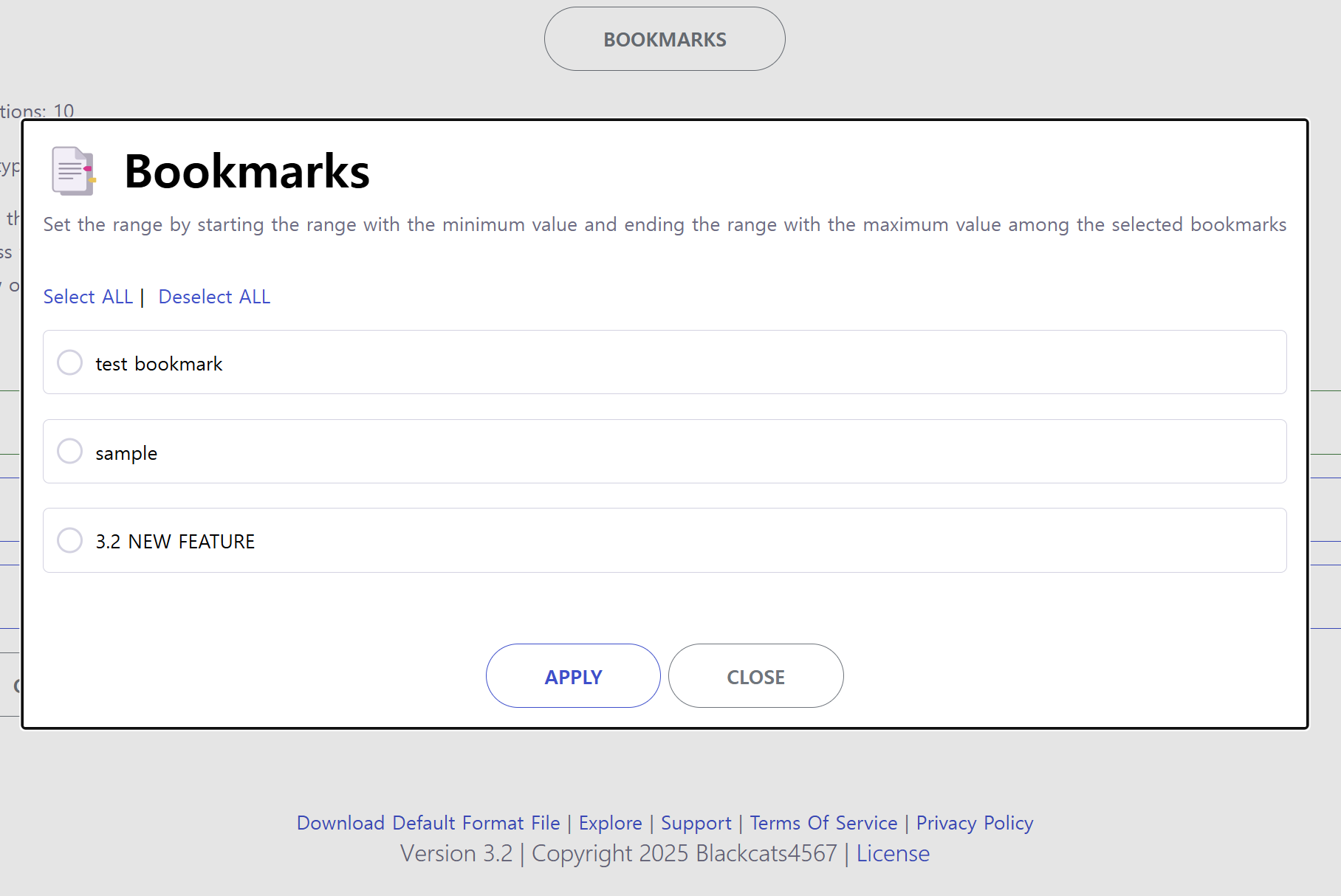
新功能讓設定測試題目範圍更加容易!使用者不再需要以數字輸入問題範圍。現在,測試作者可以透過點擊文件中定義的書籤來設定範圍。
2. 改進的“從卡片開始”
新增了透過輸入數字來移動的按鈕和移動到書籤位置的按鈕。
3.1 新功能
2025年2月23日
1. 放寬主觀測驗評分標準設置,支援英文、繁體中文和日文
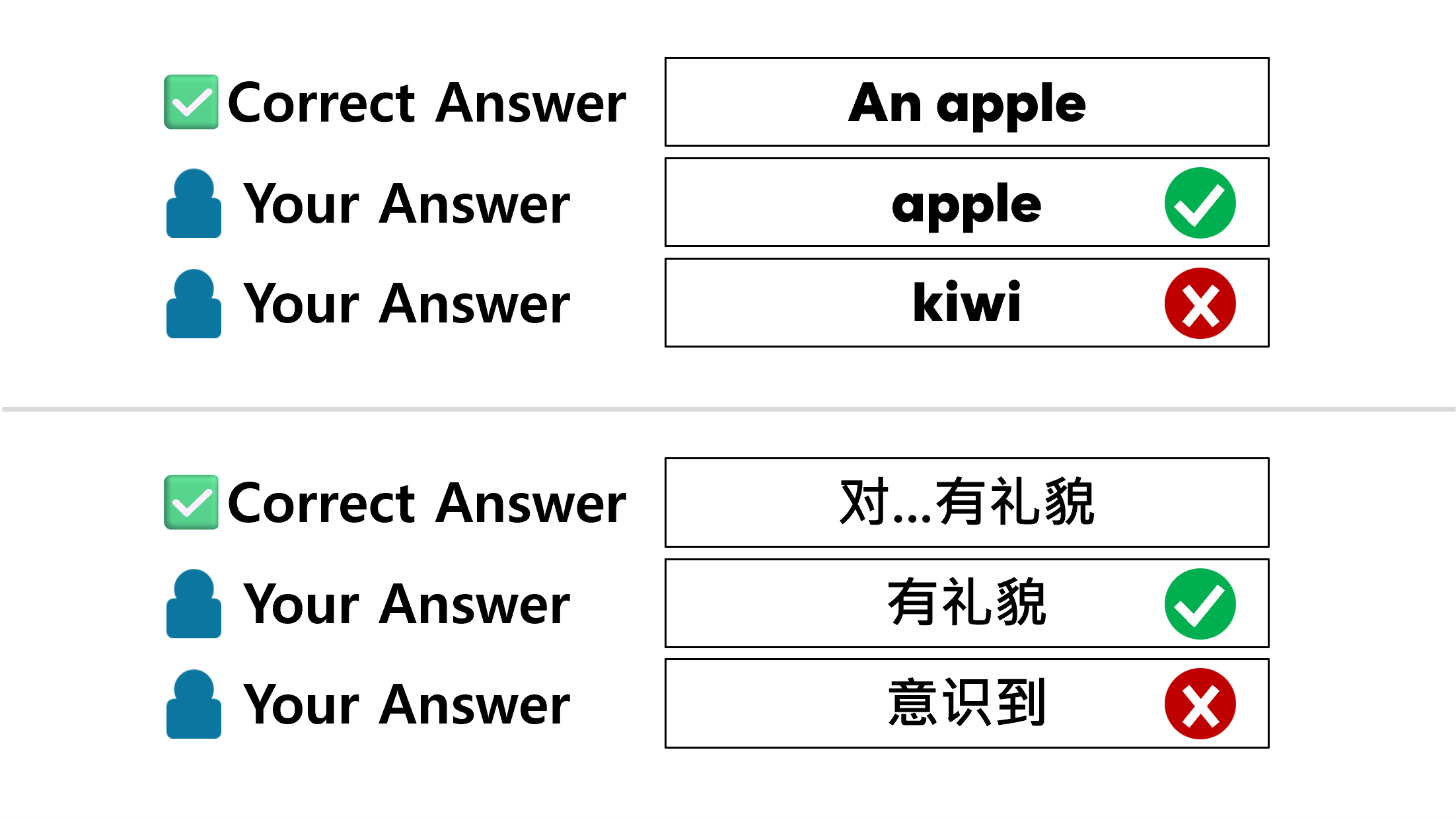
之前僅支援韓語的「放寬簡答題評分標準」設置,現在也支援其他語言了!此功能在所有語言網站上以相同的方式運作。可以在 XLSX 檔案中更改此設定!
2. 現在你可以設定你的問題的範圍
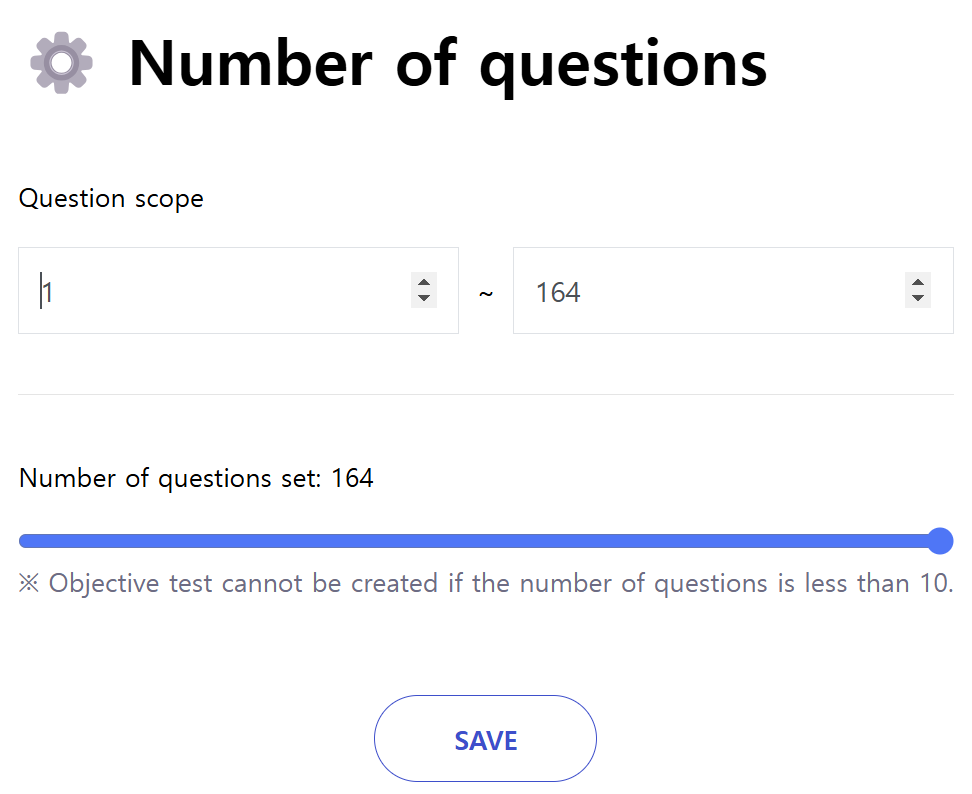
現在您不需要對文件中的每個問題範圍進行測試!您現在可以設定問題範圍。設定完問題範圍後,設定問題數量。
3. 自訂測試功能更新
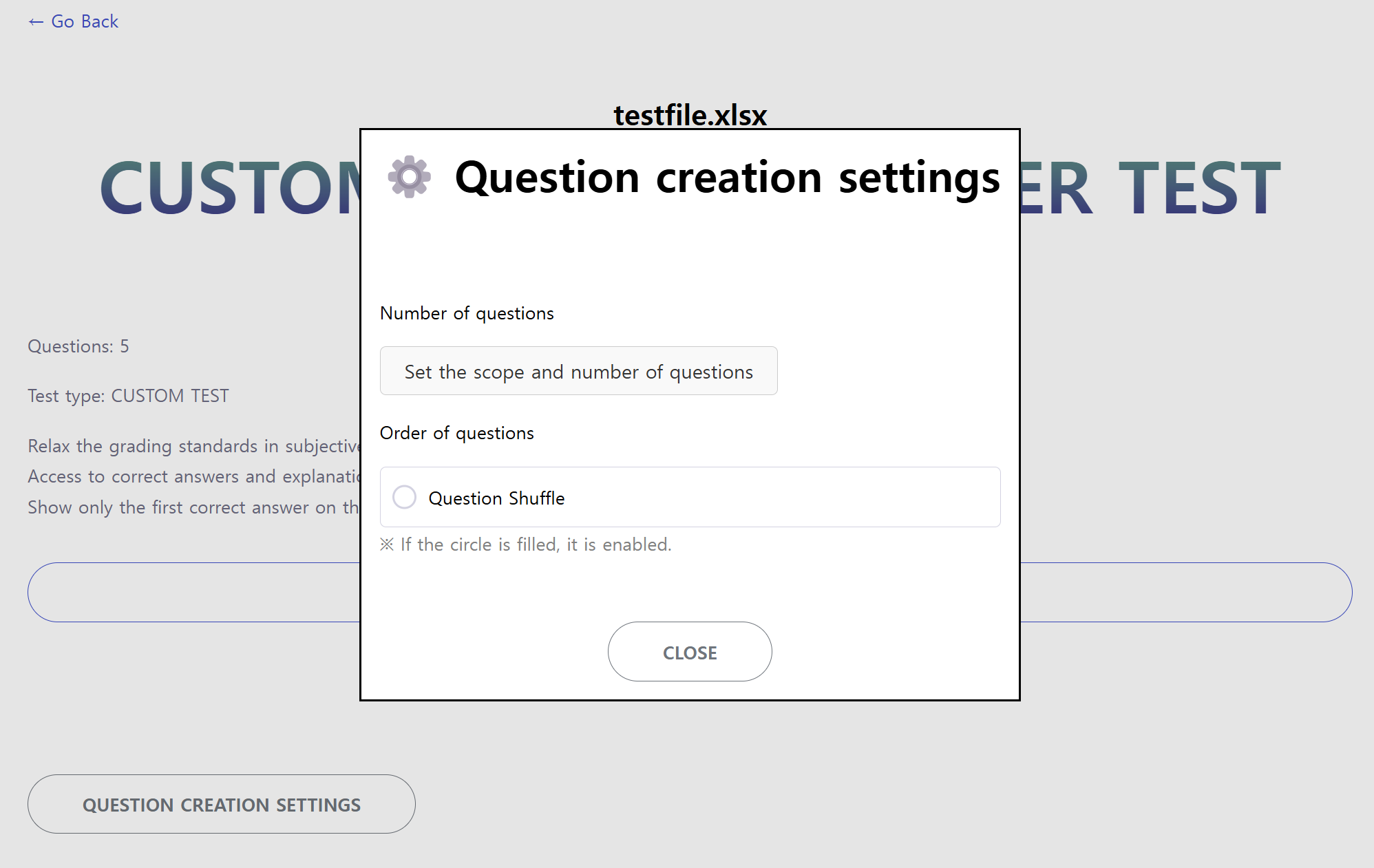
最後,問題建立設定在自訂試卷類型中可用!此外,某些文件設定未套用的問題已修復。
對於“隨機問題順序”設置,通常啟用預設設置,但對於自訂測試,預設設定是停用的。
3.0 新功能
2025年2月16日
1. 改善使用者體驗
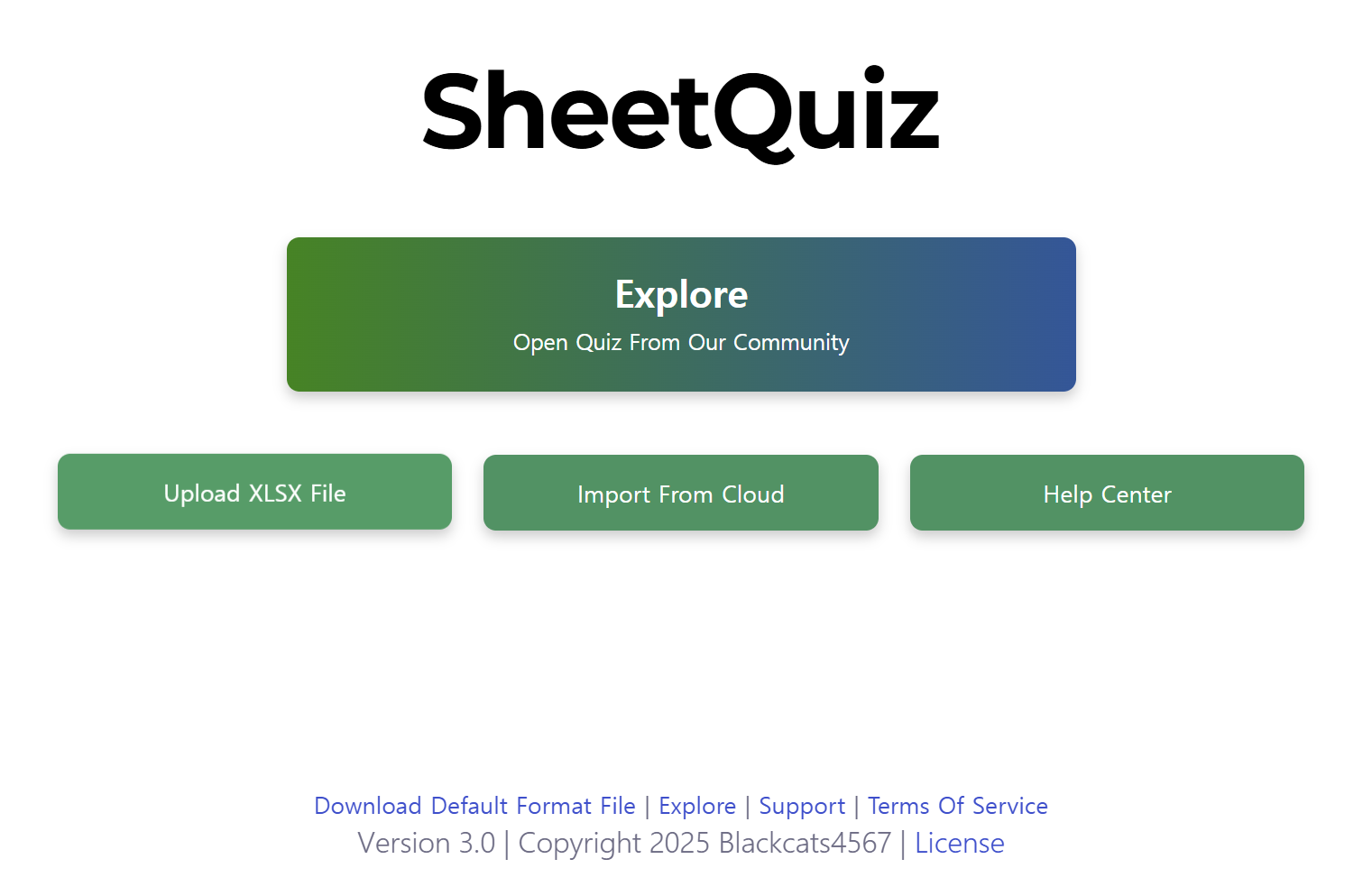
SheetQuiz 拋棄舊設計,以全新設計回歸!已應用更直覺的使用者介面。
韓國網站已從 Kaelreot Cardtest 更名為 SheetQuiz,以與其他語言版本的名稱相符。
2. 新增了「探索」(社群共享功能)
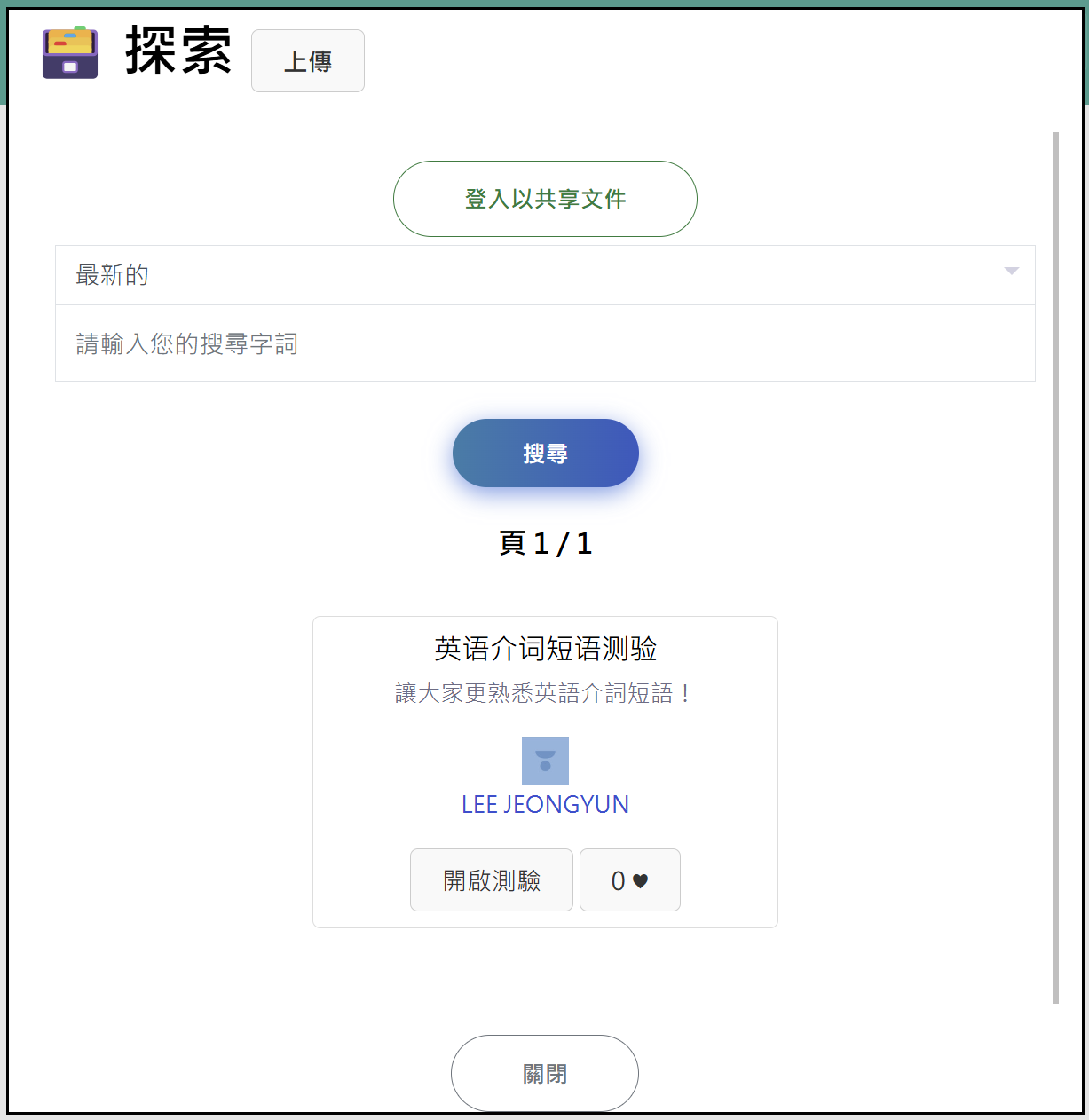
不再需要與第三方雲端服務分享您的測驗!只需將它們直接上傳到 SheetQuiz 😏
任何人都可以上傳測驗,任何人都可以開啟和研究測驗。只需點擊主頁上的“探索”按鈕即可開始。
3. 新的幫助中心
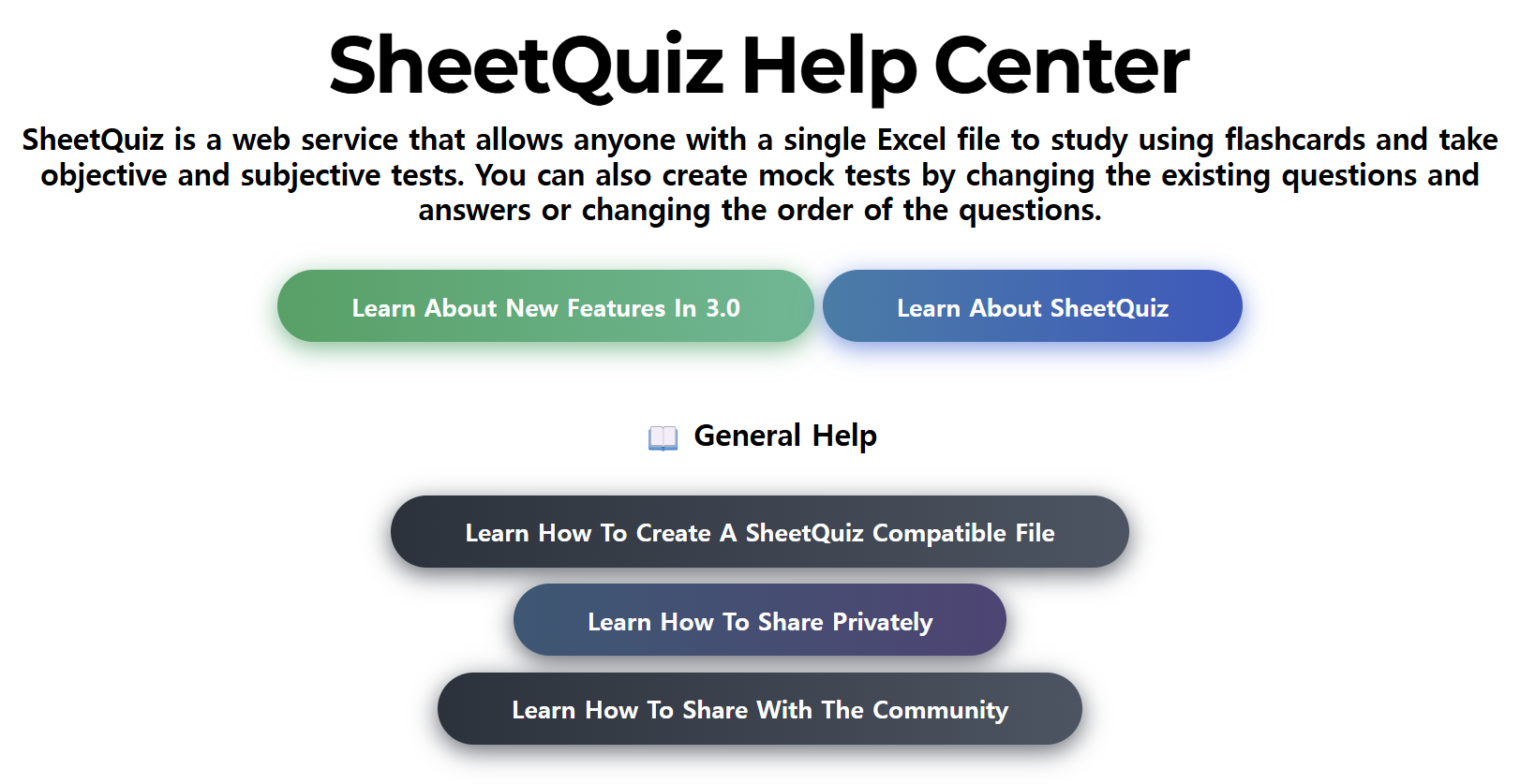
幫助中心的幫助文章已更新,包含圖片的詳細解釋。設計升級更是一大福利!
額外的。一些改進
主觀評分演算法已改進,文件格式也已更新。現在有一個“僅顯示卡片上第一個正確答案”設定。
2.4 新功能
2025年1月22日
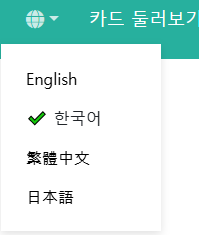
* 已加入英文、繁體中文和日文。
* 現在,當啟用「放寬簡答題評分標準」時,評分時將不再區分英文大小寫。
* 在「放寬簡答題評分標準」設定中,韓語評分演算法得到了改進。
2.3 新功能
2024年12月31日
* 您可以將 BASE64 格式的圖像插入自訂測試題中。
▶ 查看協助
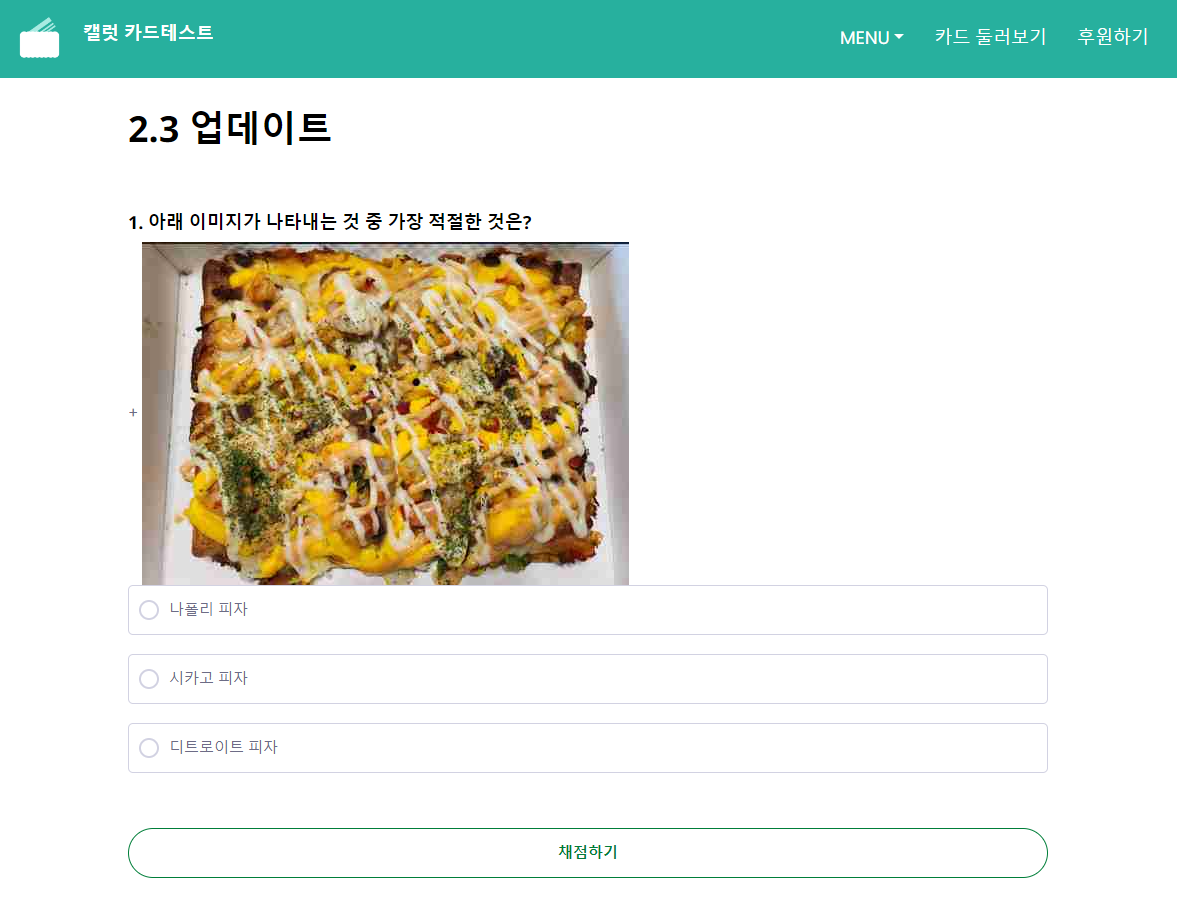
* 如果您在自訂測試中將某個選項留空,則不會單獨新增空白選項。
▶ 現在它可以以多種方式使用,例如 O、X 測驗,而不僅僅是具有五個可能答案的多項選擇題。
* 修復了私人文件安全漏洞。
2.2 新功能
2024年12月26日
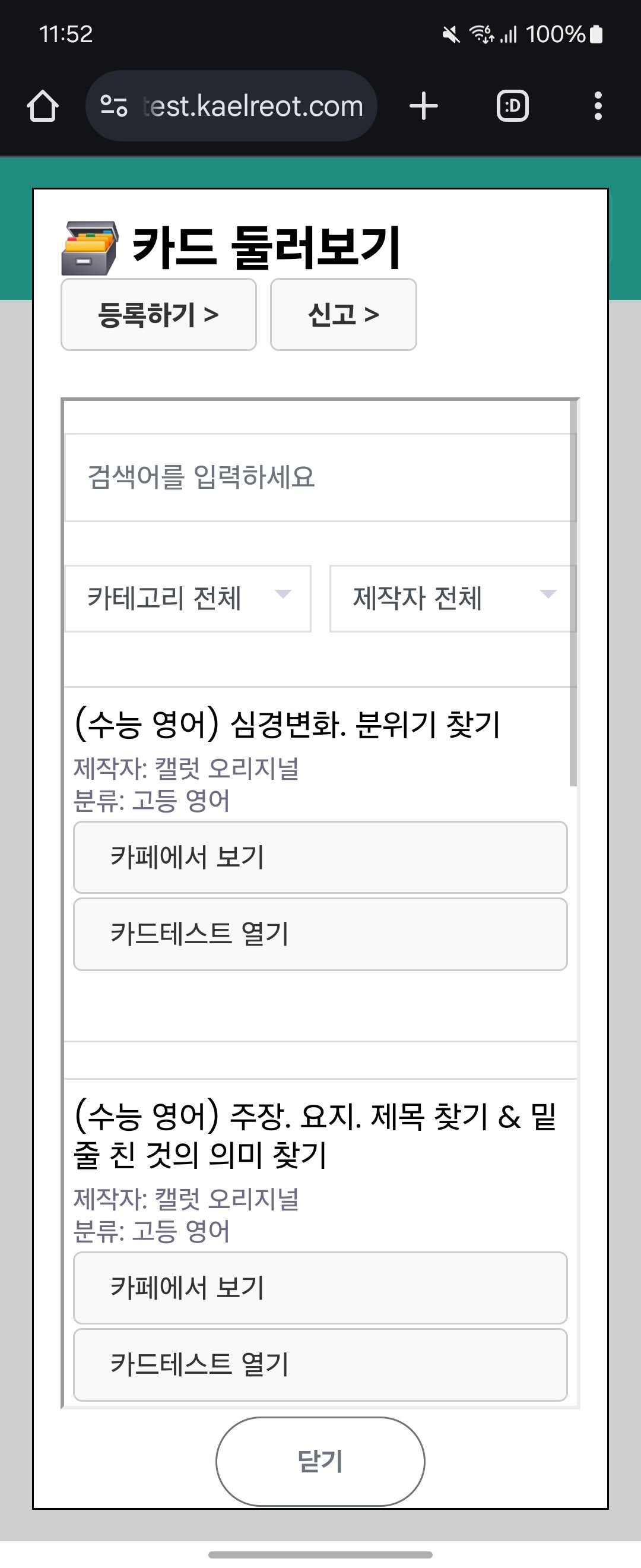
* 卡片瀏覽功能(僅限韓國版)已改進。現在您可以從清單中搜尋並直接開啟卡片測試(來自外部社區的文件)。
* 您不能直接註冊。您必須請求管理員手動新增您的文件。
2.1 新功能
2024年12月25日
* 修正了評分客觀題時無法辨識空格的問題。
* '問題洗牌' 的預設設定現在是 [啟用設定]。
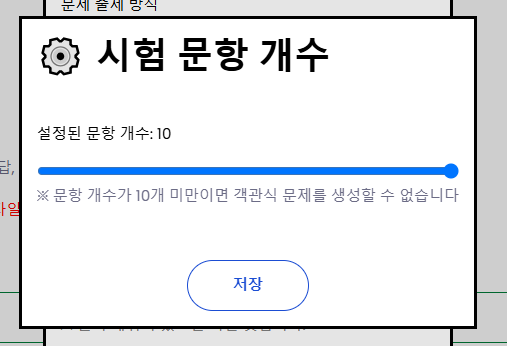
* 新增了調整創建問題數量的設定。
* 新增了當項目超過 30 個時顯示通知訊息的功能。
2.0 新功能
2024年12月24日
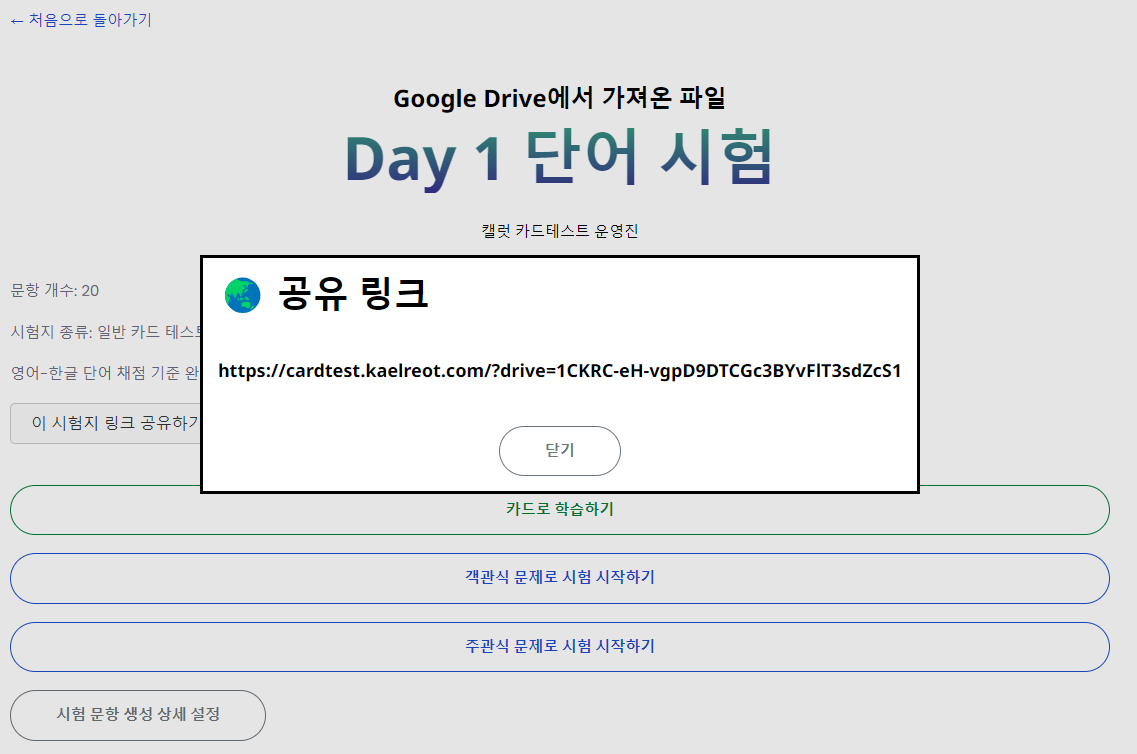
* 如果文件來自 Google Drive™,您現在可以分享一個直接打開試卷的鏈接,如照片所示。
* 預設的 xlsx 檔案格式已更新,設計更加時尚、直覺。
1.4 新功能
2024年12月24日
* 新增了使用 Google Drive™ 共享連結匯入文件的功能
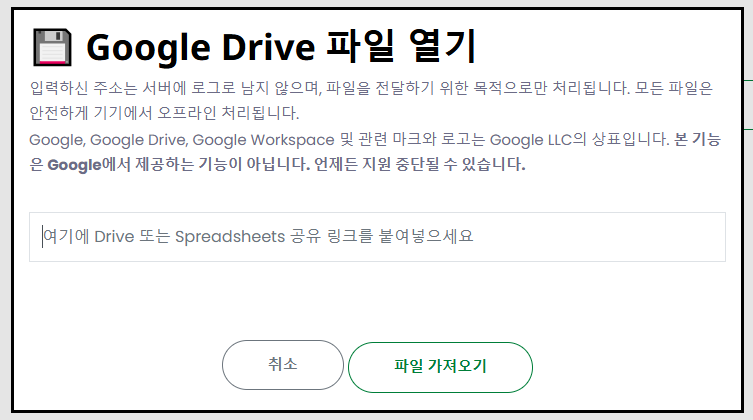
您輸入的位址不會記錄在我們的伺服器上,並且只會為了傳送檔案而進行處理。所有文件都將在您的裝置上安全處理。
Google、Google Drive、Google Workspace 以及相關標誌和標誌是 Google LLC 的商標。
網站條款和Google Drive 條款。
1.3 新功能
2024年12月23日
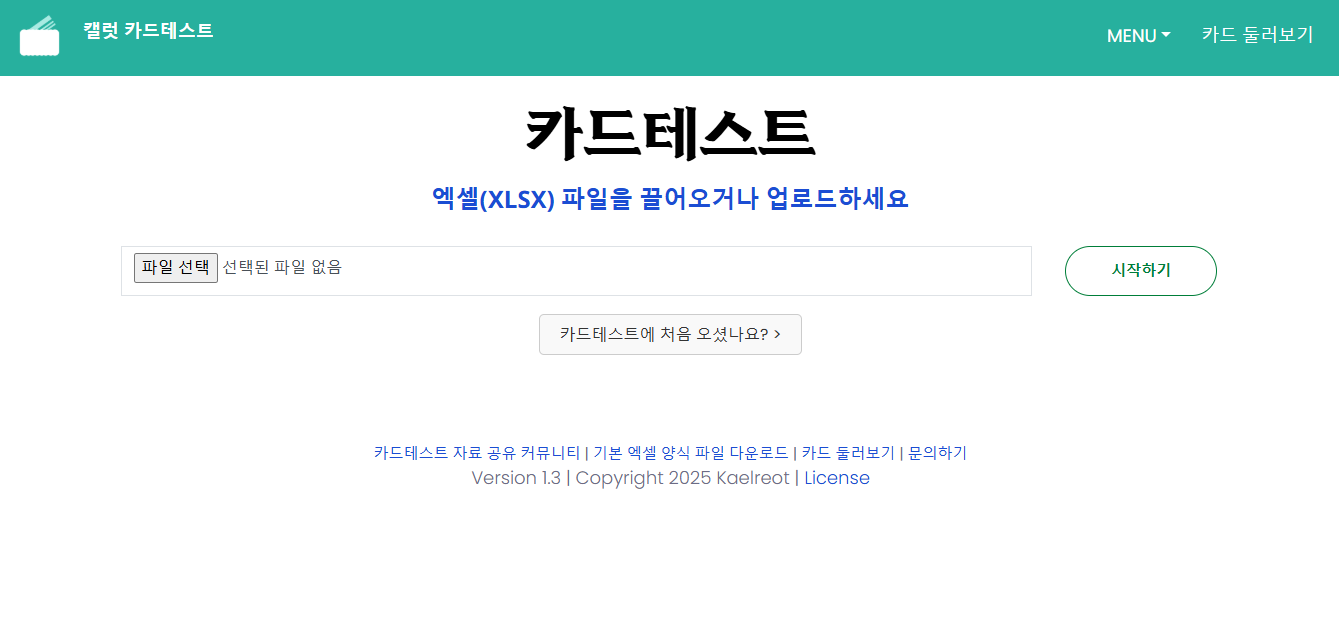
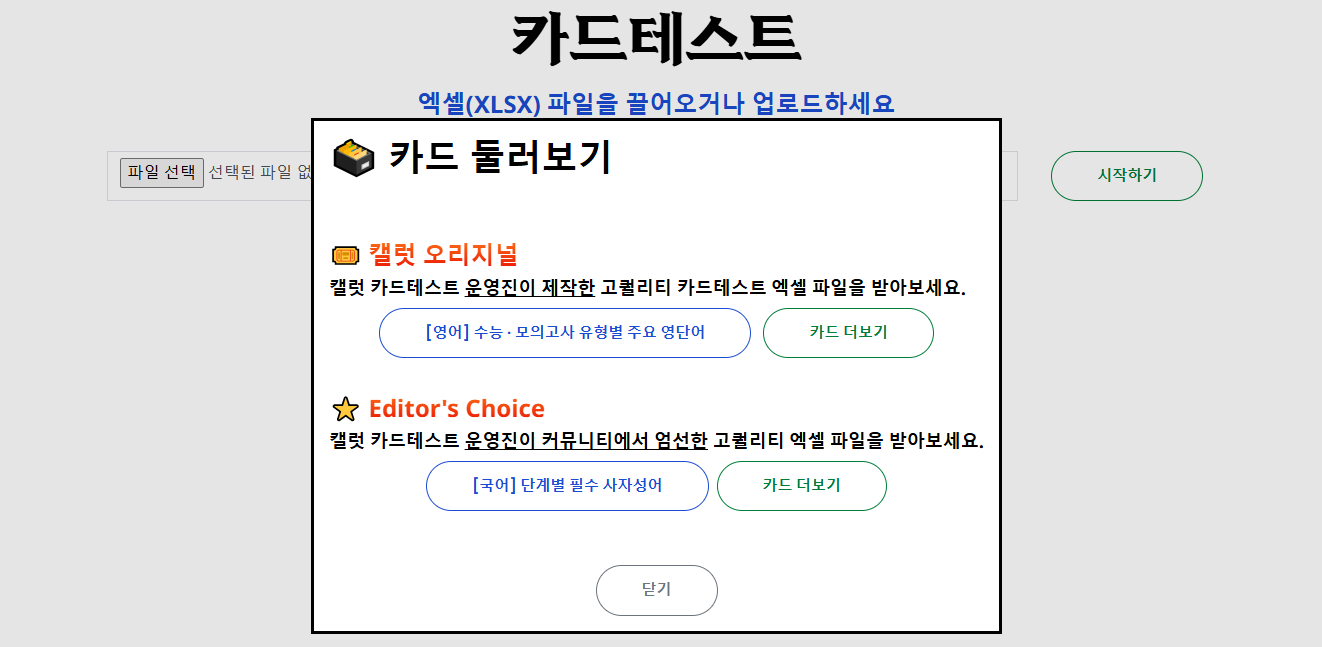
1. 「卡片瀏覽」(僅限韓國)功能已更新
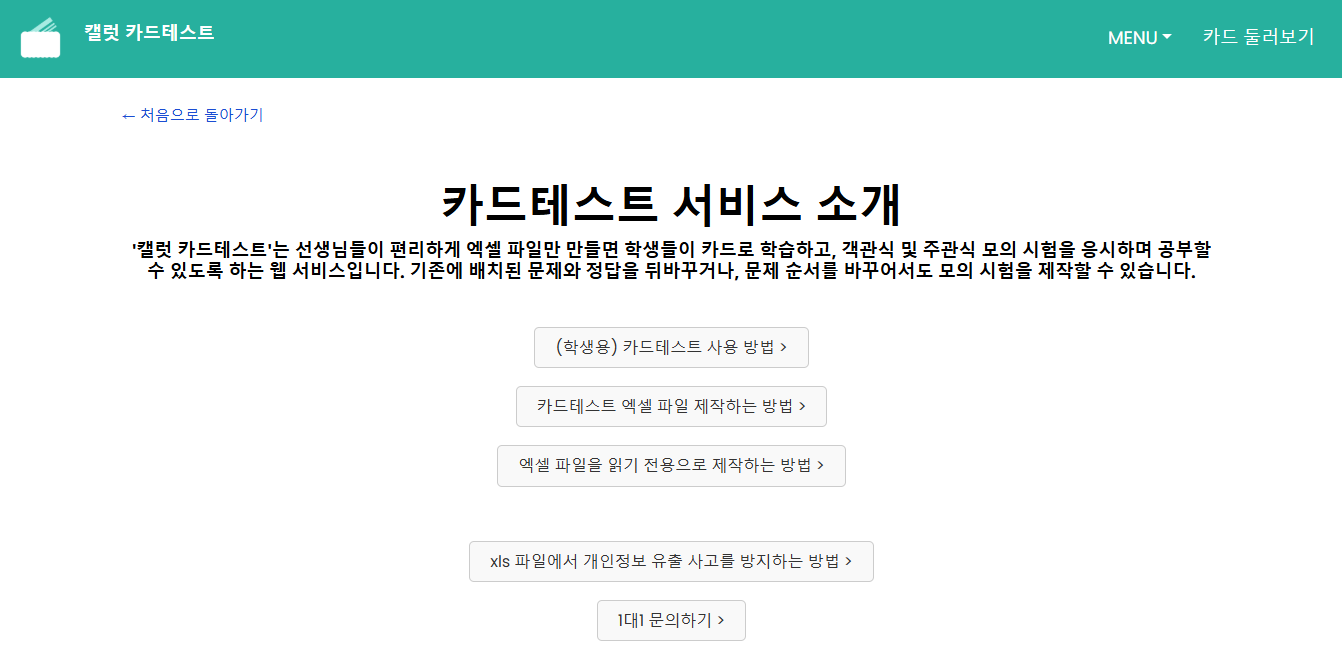
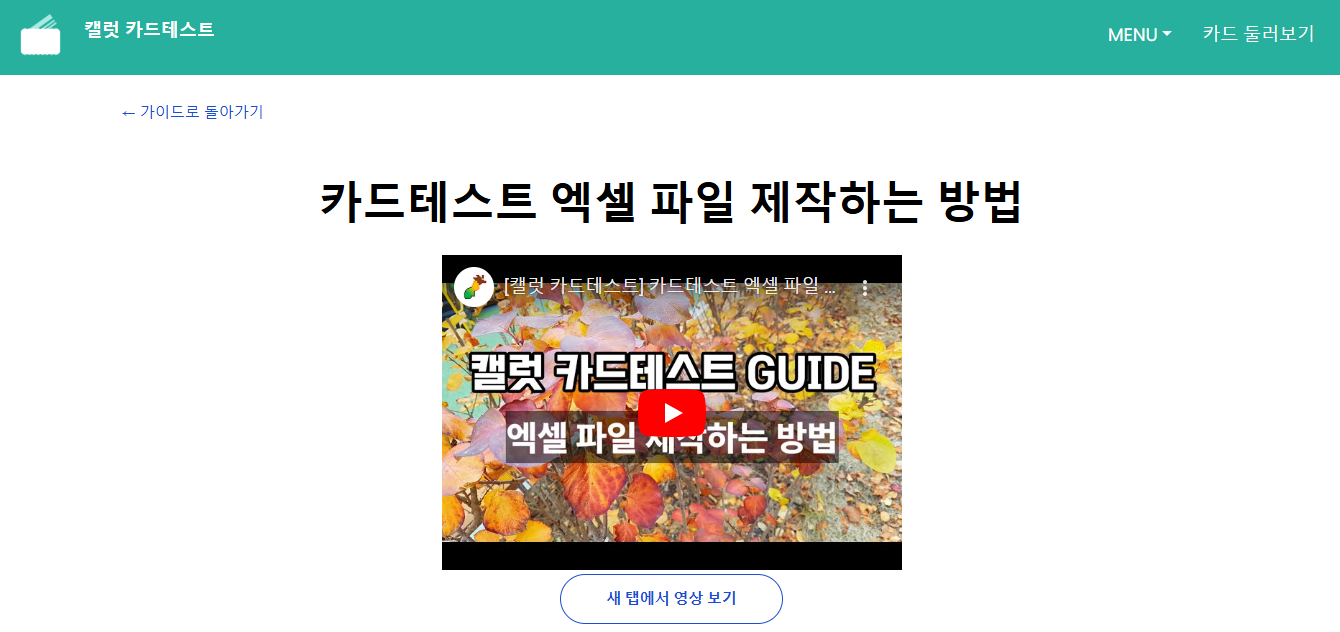
2. 指南頁面已開啟
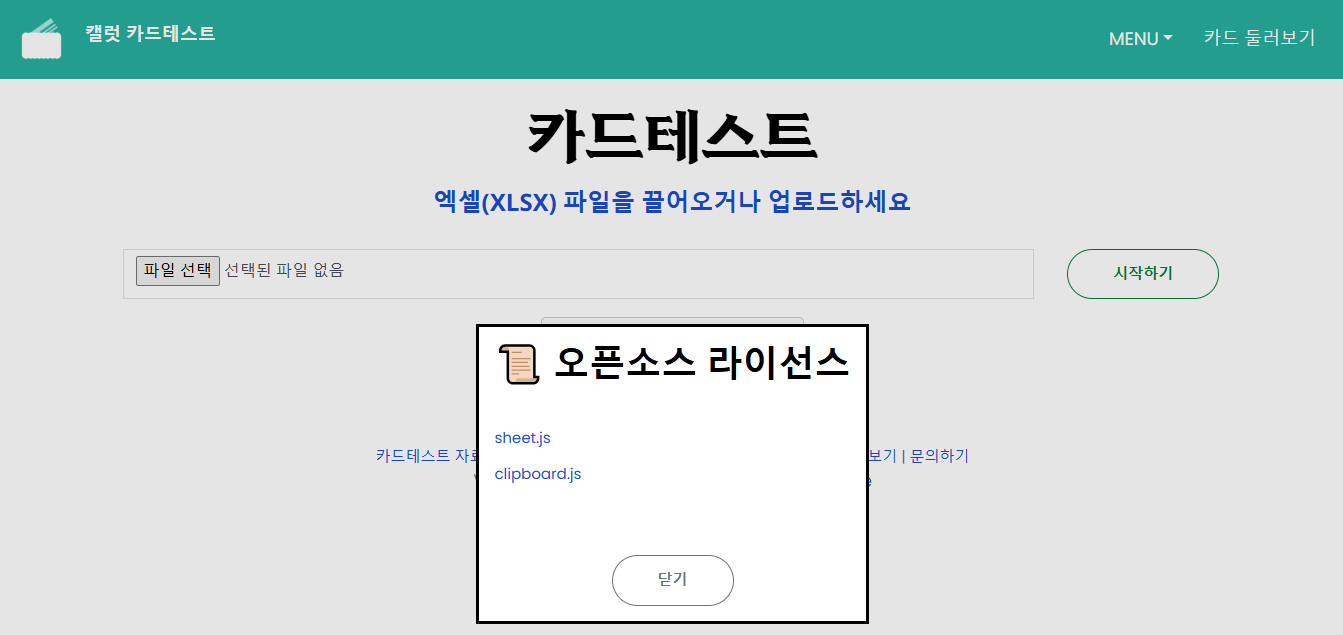
3. 新增了開源許可證對話框
1.2 新功能
2024年12月21日
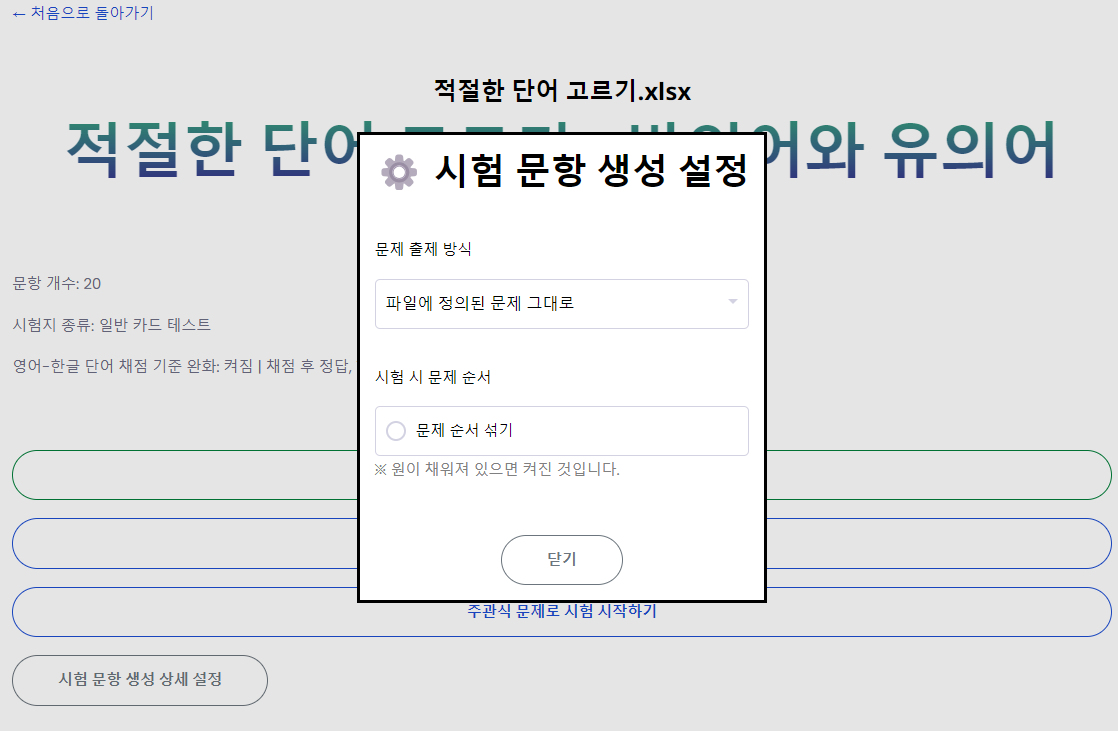
* 新增了隨機排列問題順序的功能。
* 改進的設定使用者介面
* 出現一個彈出窗口,您可以在其中下載“Kaelreot 原始卡”(開發人員創建的卡)。
* ‘放寬英韓單字評分標準’功能已改善。
1.1 新功能
2024年12月21日
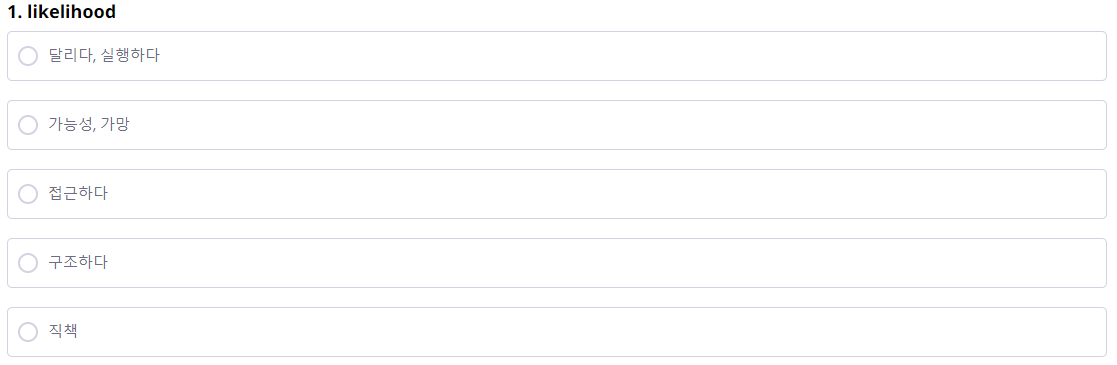
* 多項選擇題的設計已經改進。
* 修正了在自訂測試中對「嚴格主觀」類型的問題進行評分時無法識別換行符的問題。
1.0 新功能
2024年12月20日
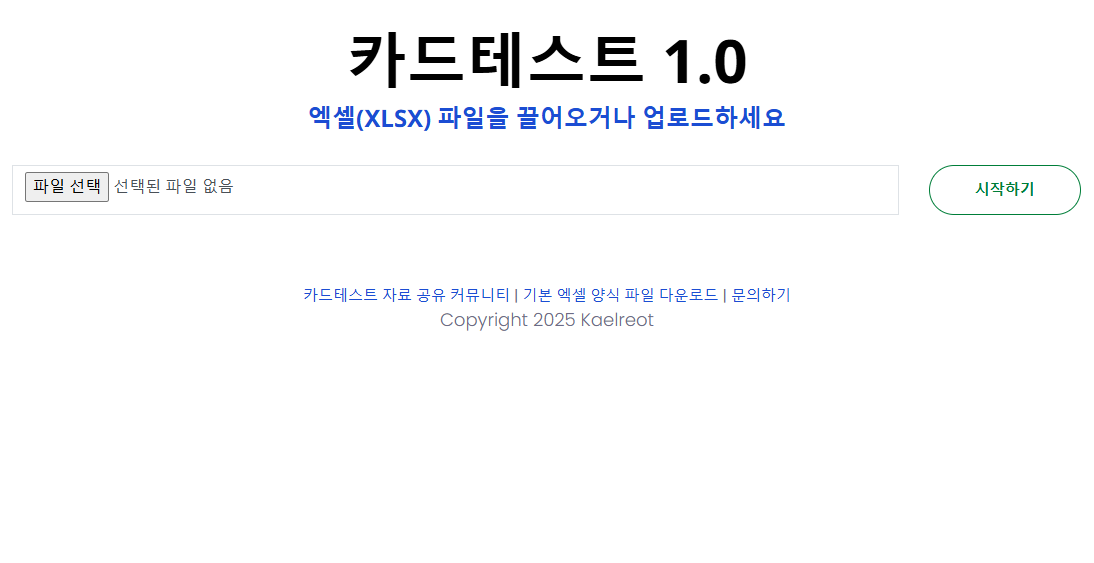
· 修復了載入某些角色時發生的錯誤。
· 新增了“自訂測試”測試選項。
B241219 新功能
2024年12月19日
· 「Kaelreot Cardtest」 允許您僅使用 Excel 檔案進行學習並參加考試。
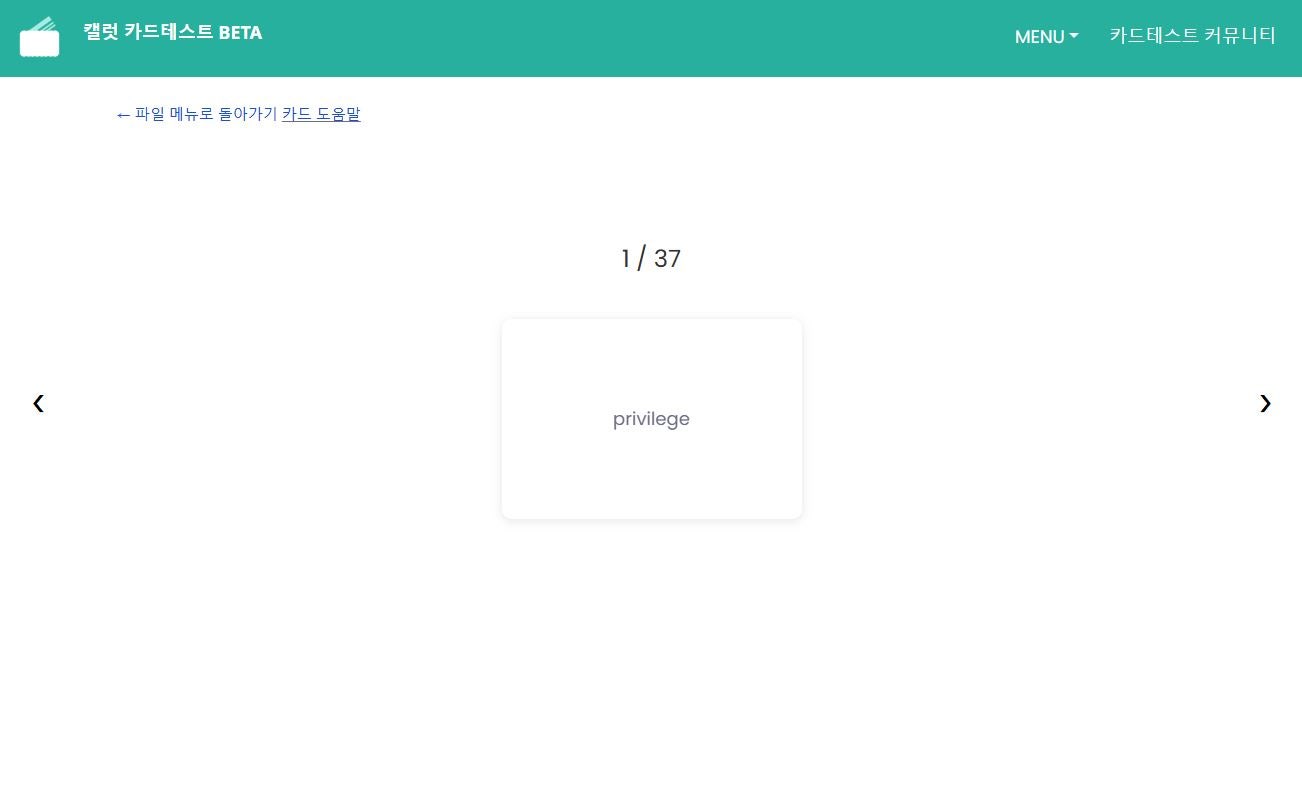
· 擅長記憶英文單字、專業單字、慣用語。
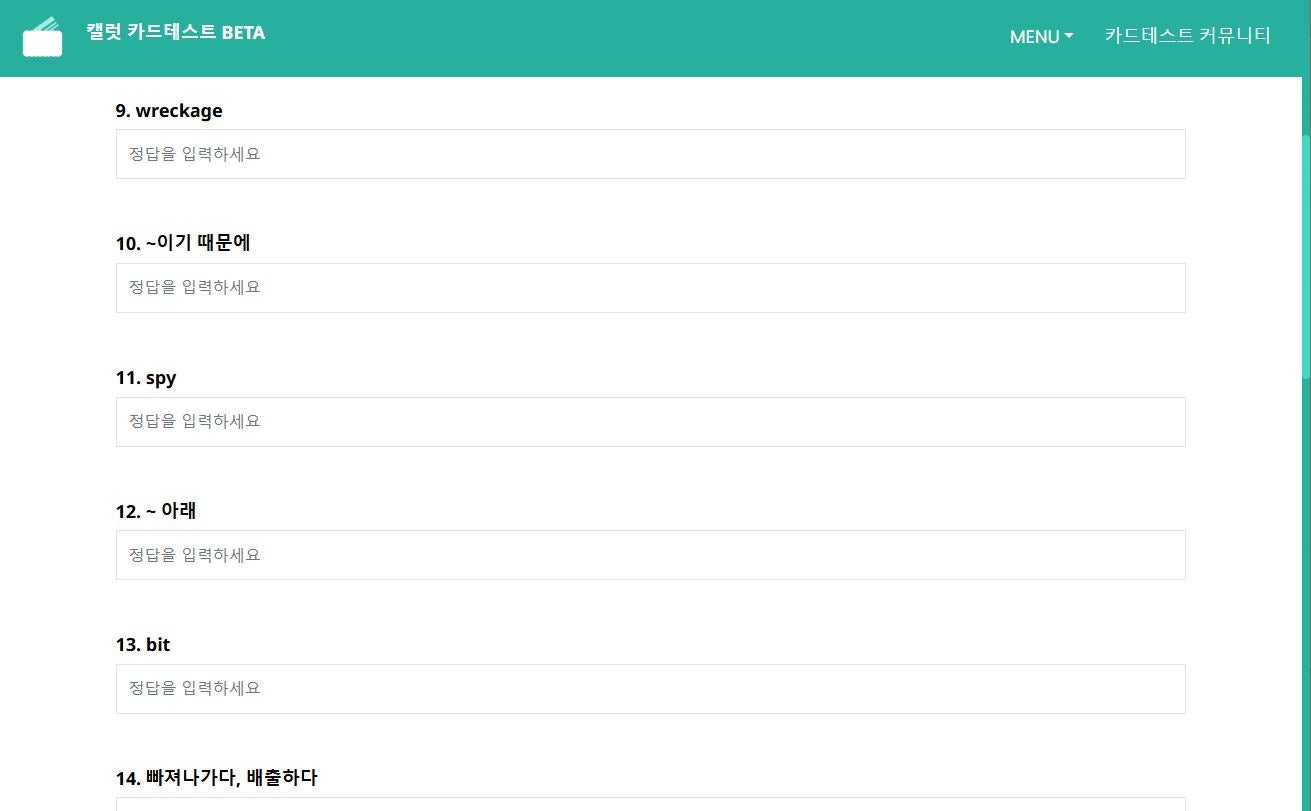
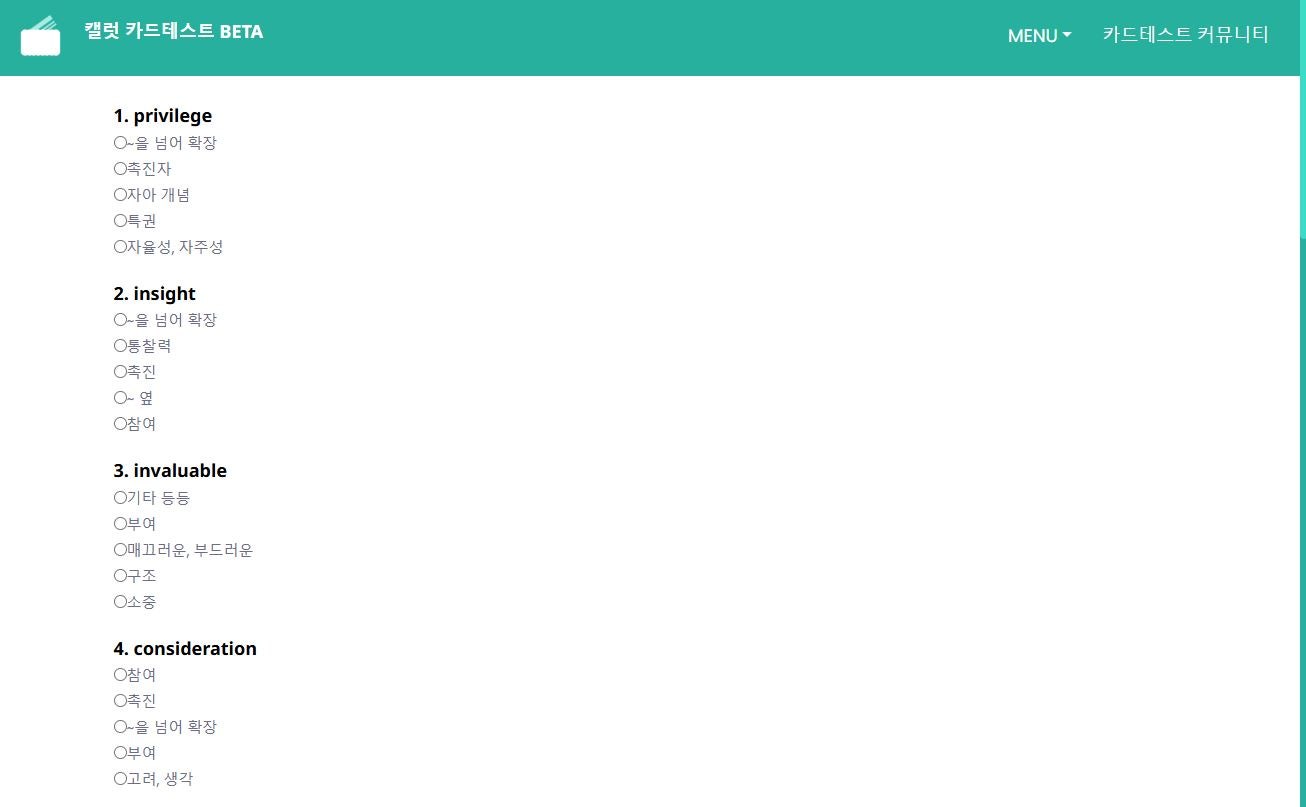
· 使用者可以打開網站上的文件,透過翻閱卡片學習,或參加客觀或主觀問題的測試。
· 有一個透過設定機率來改變問題和答案的功能。
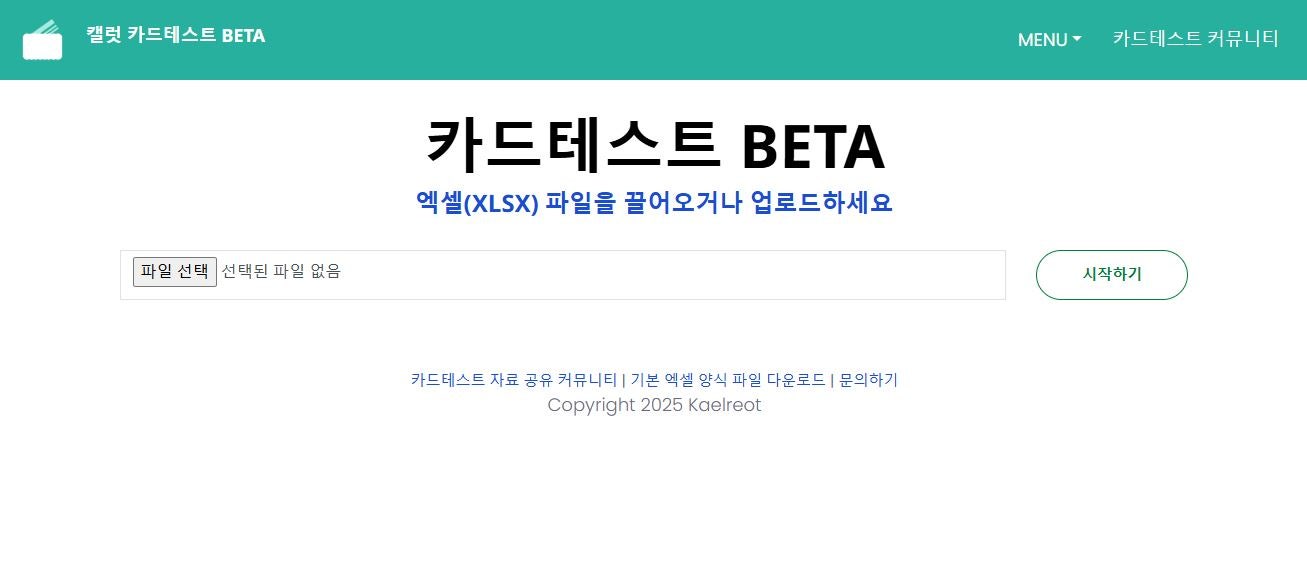
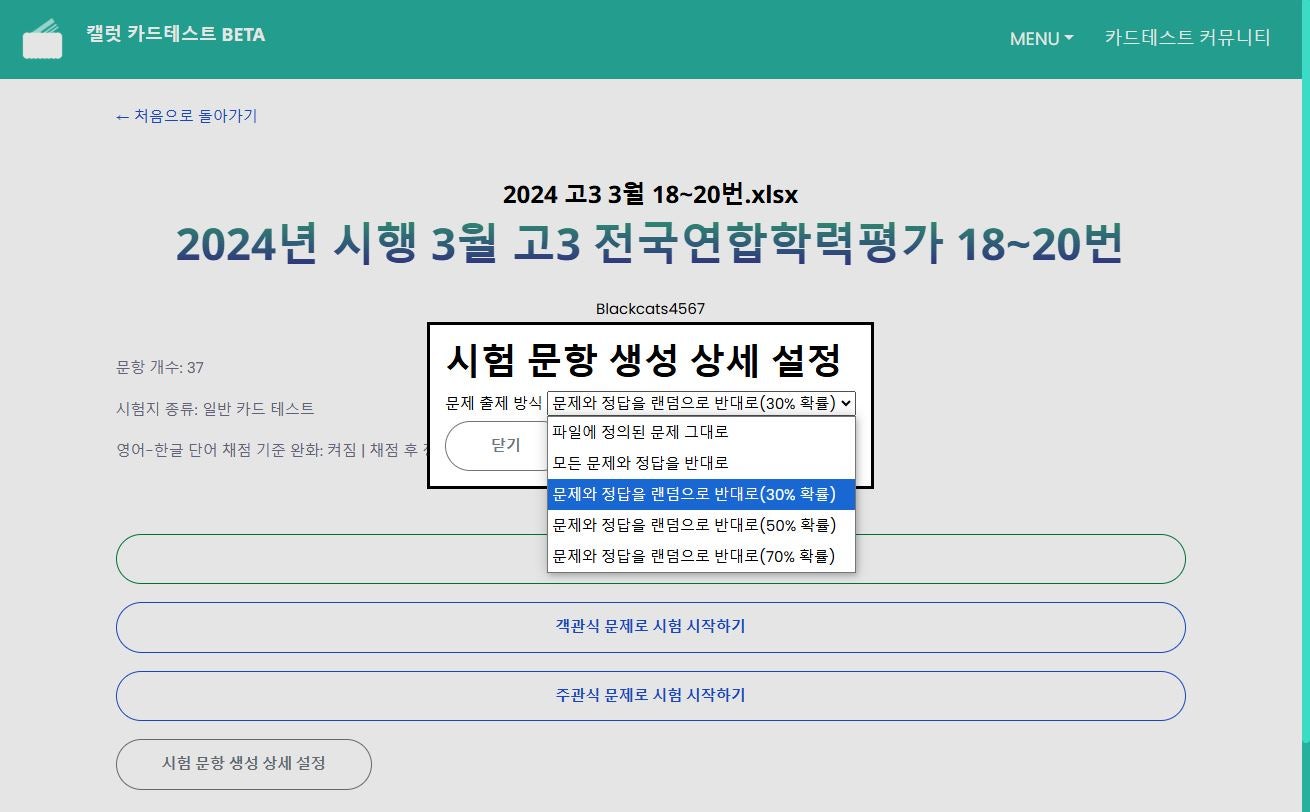
B240711 新功能
2024年7月11日
SheetQuiz 最初是基於「Kaelreot 教材自動評分器」製作的。
前往體驗