📊 結果收集與分享
了解如何從測驗中收集結果,並透過即時表格分享多個測驗的結果。
1. 前往會員中心
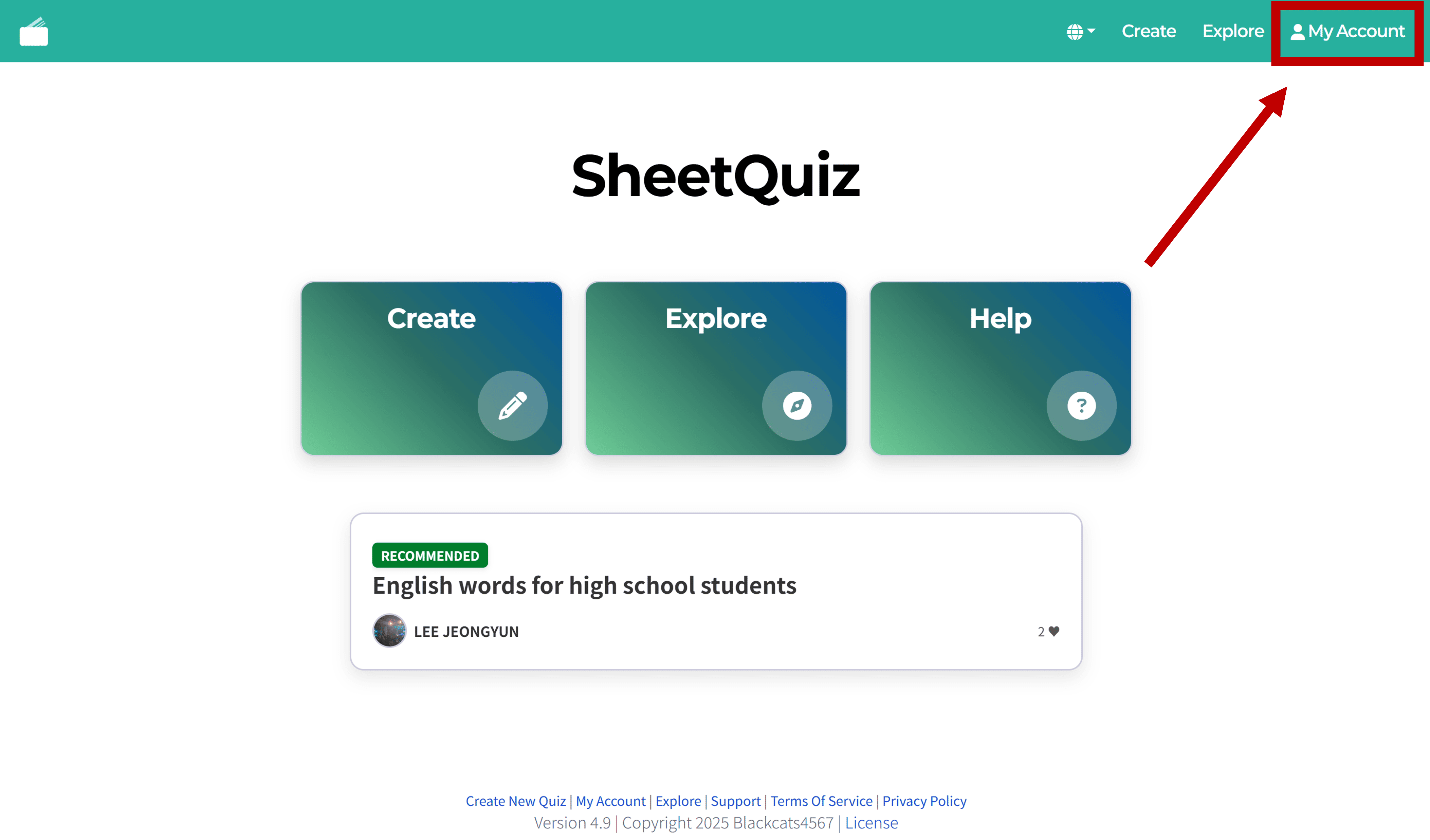
點擊右上角選單前往 會員中心。
2. 查看與管理個別測驗的結果列表
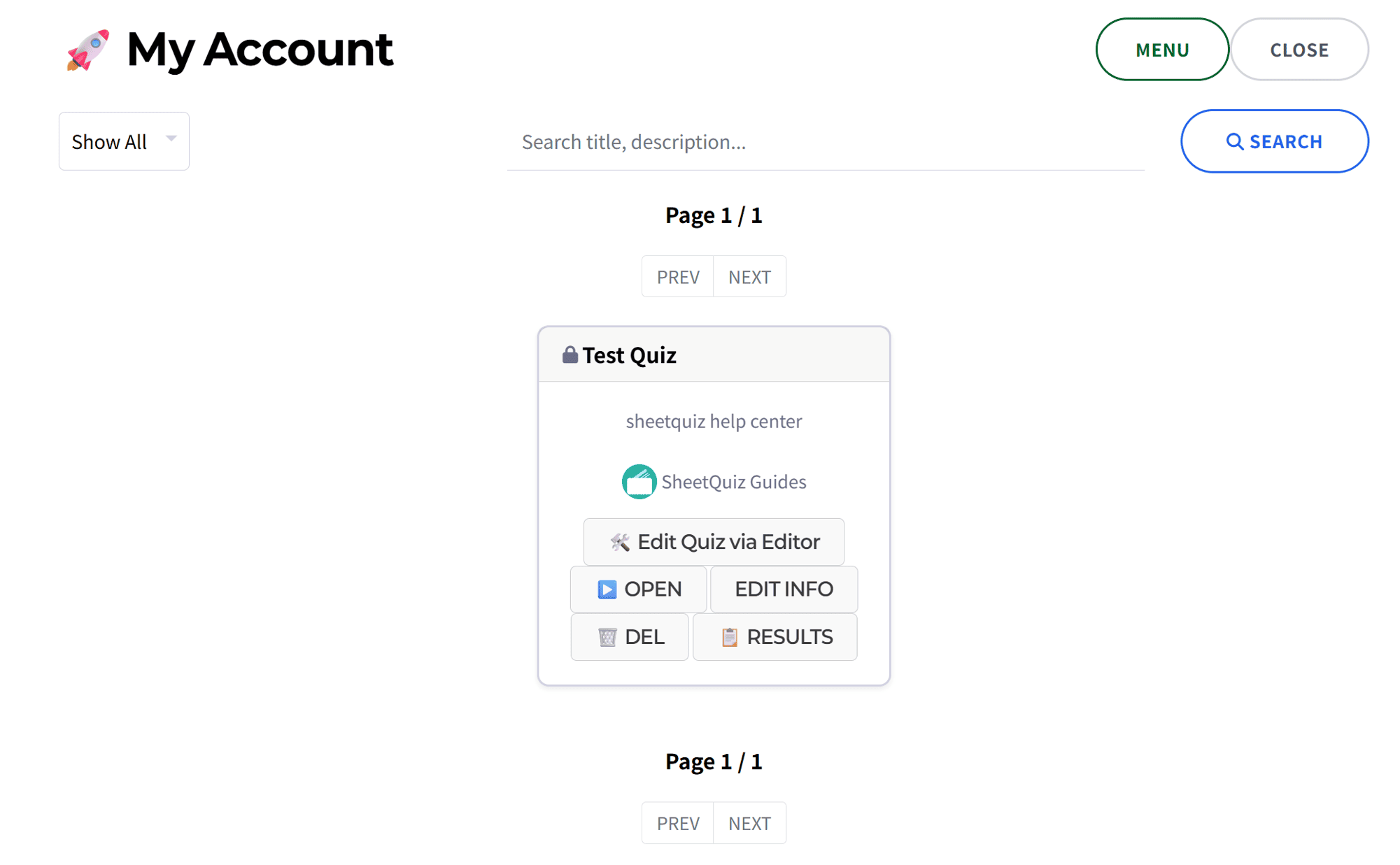
在會員中心,點擊您想查看結果的測驗的 📋 查看結果 按鈕。
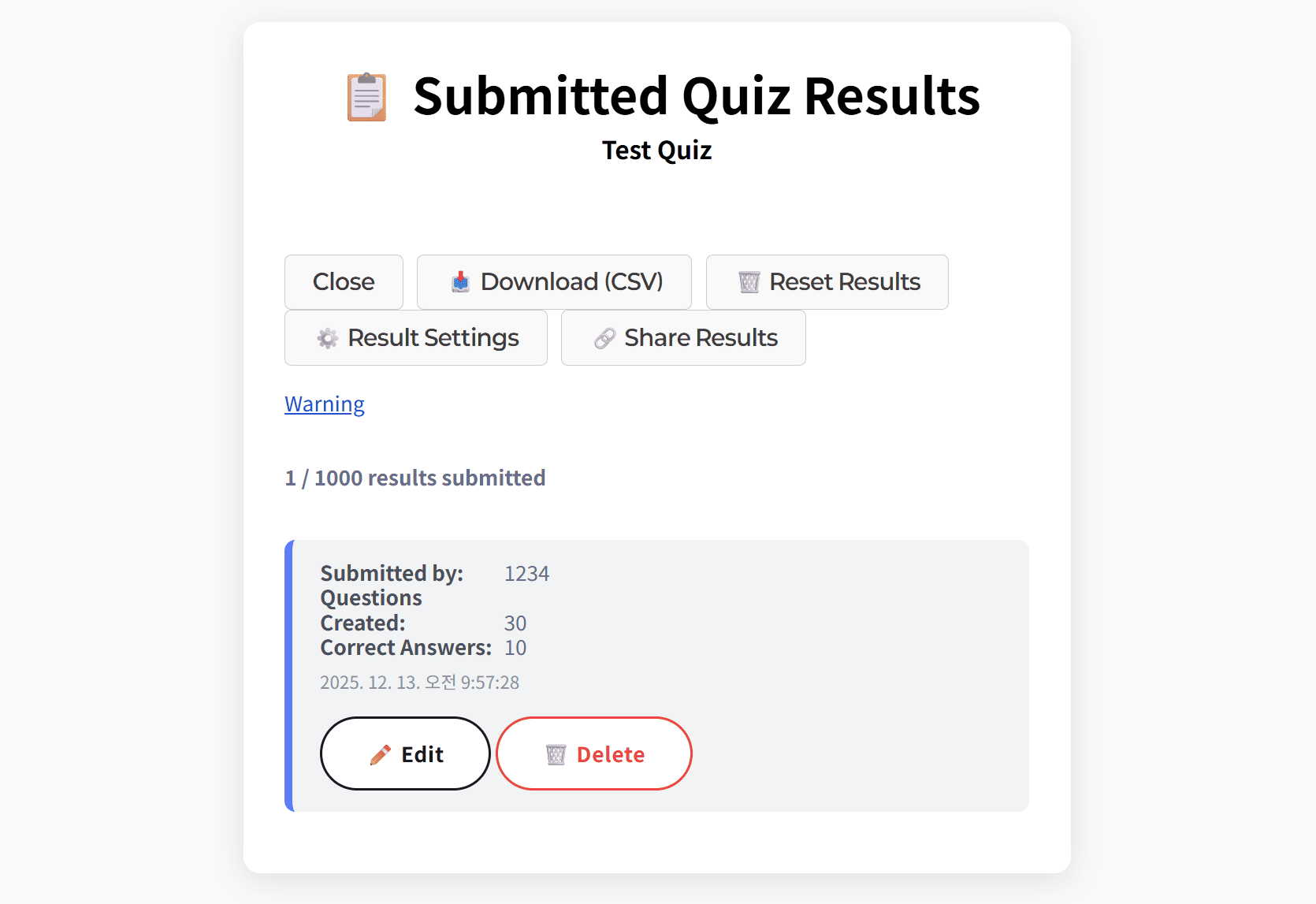
該測驗的所有收集結果將會顯示。
NOTE
此頁面為管理個別結果的頁面,因此僅測驗擁有者可以存取。
若要分享結果列表,請參閱 下一節。
WARNING
提交的結果隨時可能存在被未經許可的程式偽造的風險,請勿用於重要的評量。
2.1. 集合設定
點擊 ⚙️ 集合設定 按鈕可以設定接收測驗結果的條件。
- 不收集結果: 不收集測驗結果。
- 收集所有類型測驗的結果: 預設設定,收集測驗結果。
- 僅收集選擇題測驗的結果: 僅收集「從表格建立」測驗中的選擇題結果。
- 僅收集主觀題測驗的結果: 僅收集「從表格建立」測驗中的主觀題結果。
NOTE
測驗結果不會在評分後自動收集。學生必須親自點擊發送按鈕。
2.2. 修改與刪除個別結果
在結果列表中,點擊 ✏️ EDIT 按鈕可以修改個別結果的儲存內容,點擊 🗑️ DELETE 按鈕可以刪除個別結果。
2.3. 重設結果列表
點擊 🗑️ 重設結果 按鈕將刪除該測驗的所有收集結果。
2.4. 匯出結果
點擊 📥 下載結果(CSV) 按鈕可以將測驗的結果列表以 CSV 格式檔案下載。
3. 分享多個測驗的即時結果表
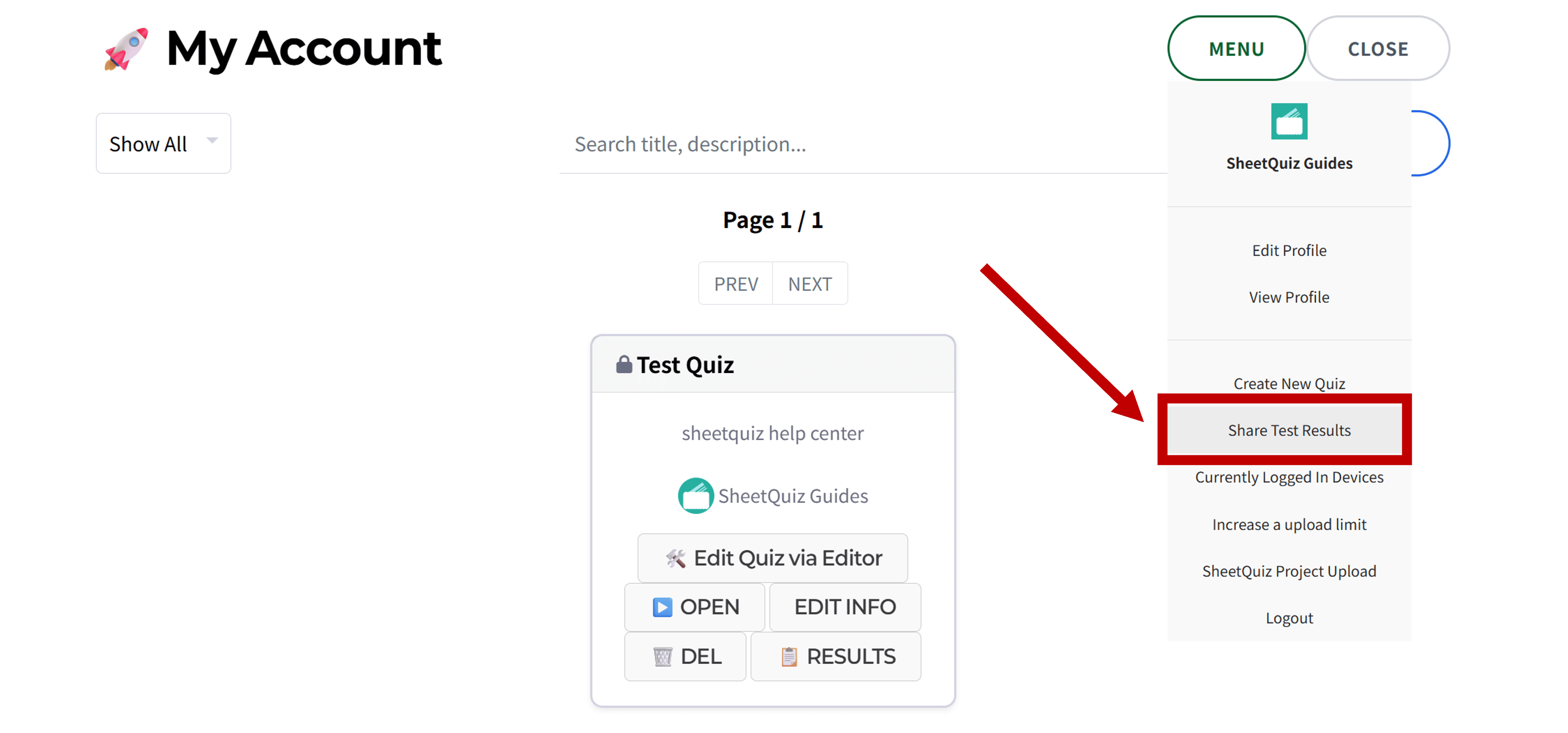
在會員中心選單點擊 「分享測驗結果」。
在開啟的新畫面中,點擊 ➕ Create New Link 按鈕來建立新的結果分享連結。
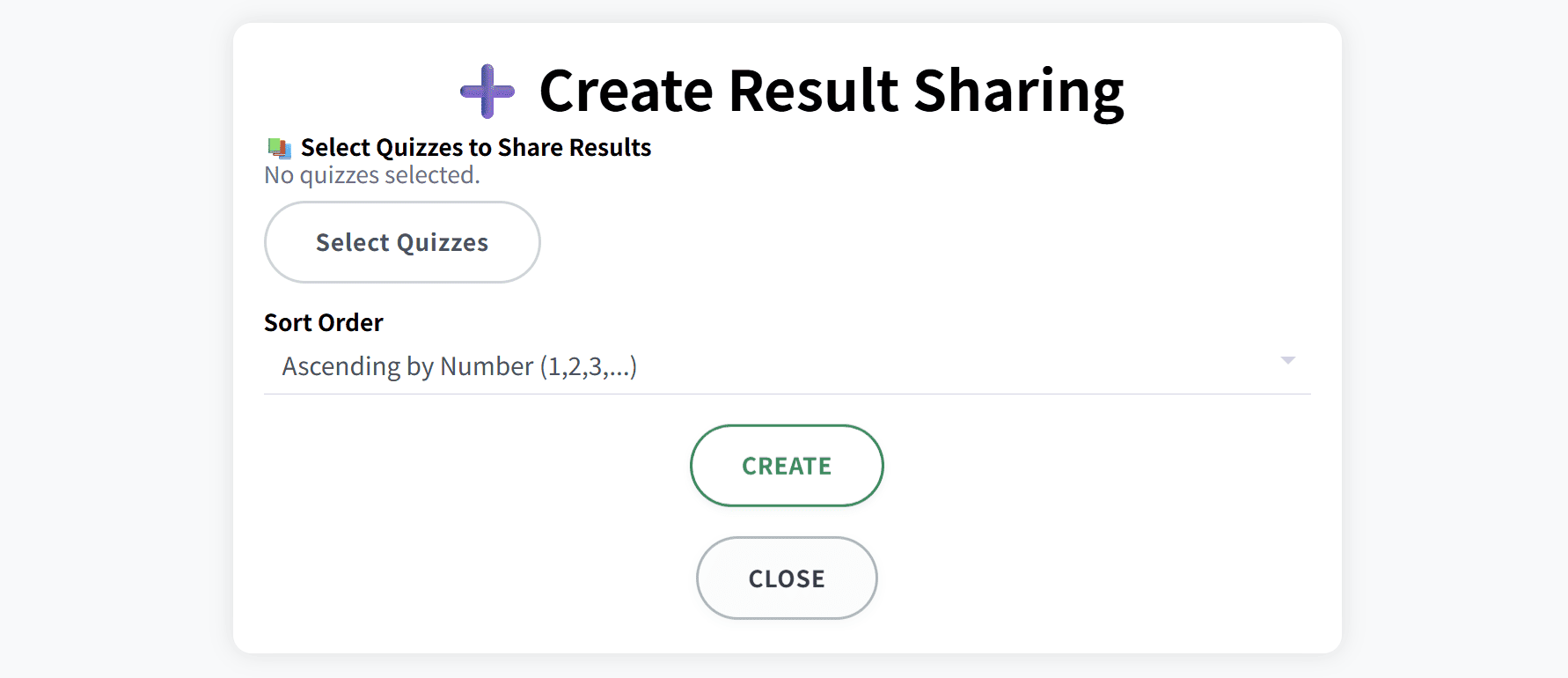
點擊 Select Quizzes 按鈕最多可選擇 50 個測驗包含在結果分享連結中。
接收測驗結果時,學生會輸入學號等數字,「Sort Order」 即是用來決定這些數字顯示順序的設定。
建立分享連結後,可以產生如下的頁面:
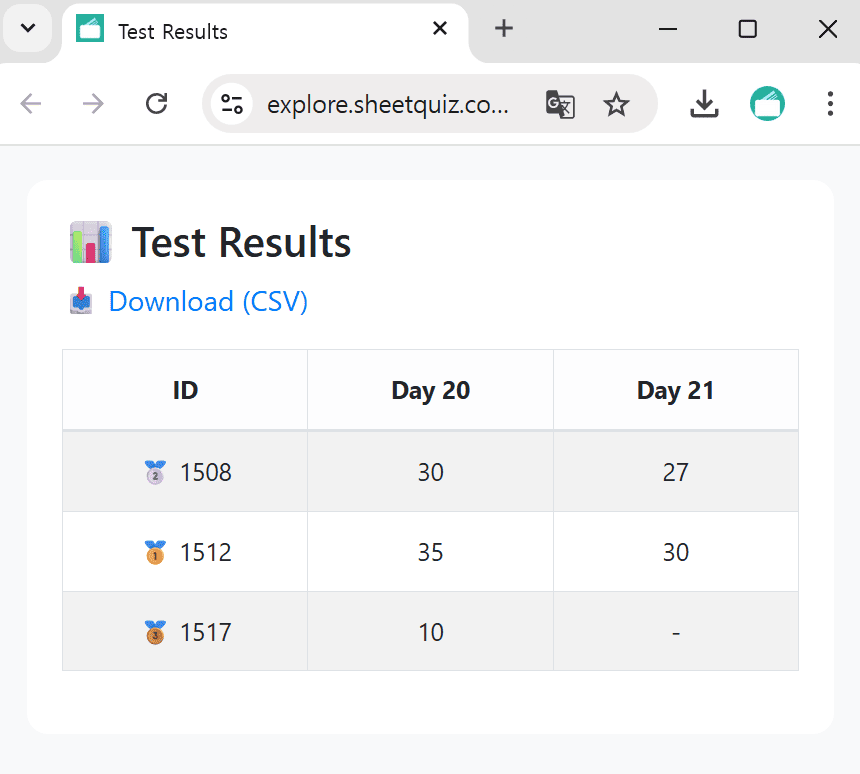
比較所選測驗的結果時,第 1 名到第 3 名將顯示為 🥇, 🥈, 🥉。
若同一 ID 提交了多個結果,僅顯示最高分。
此外,您也可以從結果分享連結下載 CSV 格式的表格。