🧑🎓 學生說明
為了讓您能更充分利用表格測驗(SheetQuiz),在此介紹各項學習功能。
1. 表格測驗介紹
表格測驗(SheetQuiz)是一款教育軟體,您可以利用試算表資料建立測驗,或製作問卷型測驗。
請熟讀本說明,利用表格測驗的功能進行更有效的學習。
2. 使用閃示卡(Flashcards)學習
點擊 從卡片開始 按鈕即可進入卡片學習模式。
此功能可能受測驗製作者限制。可能不會出現 從卡片開始 按鈕。
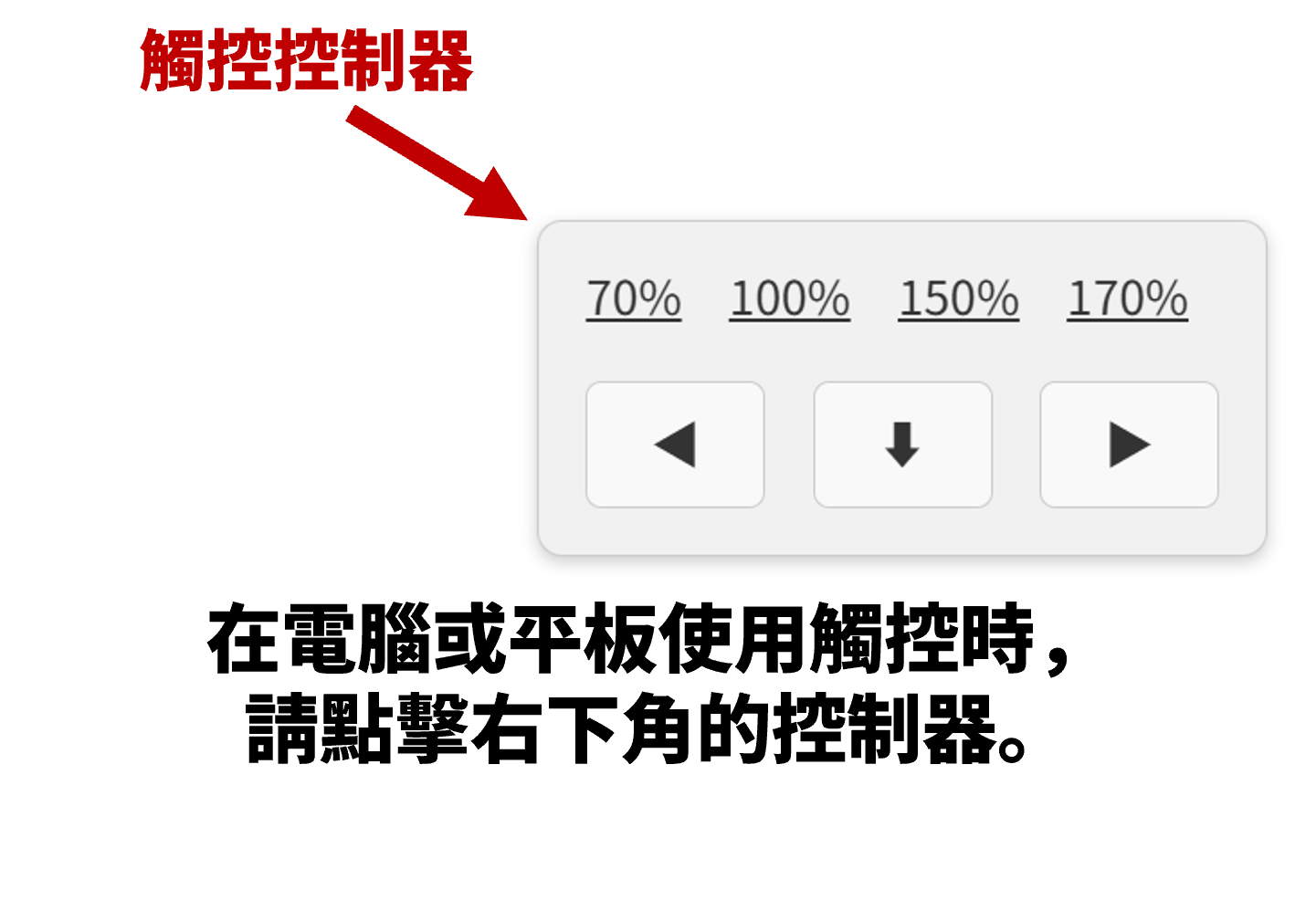
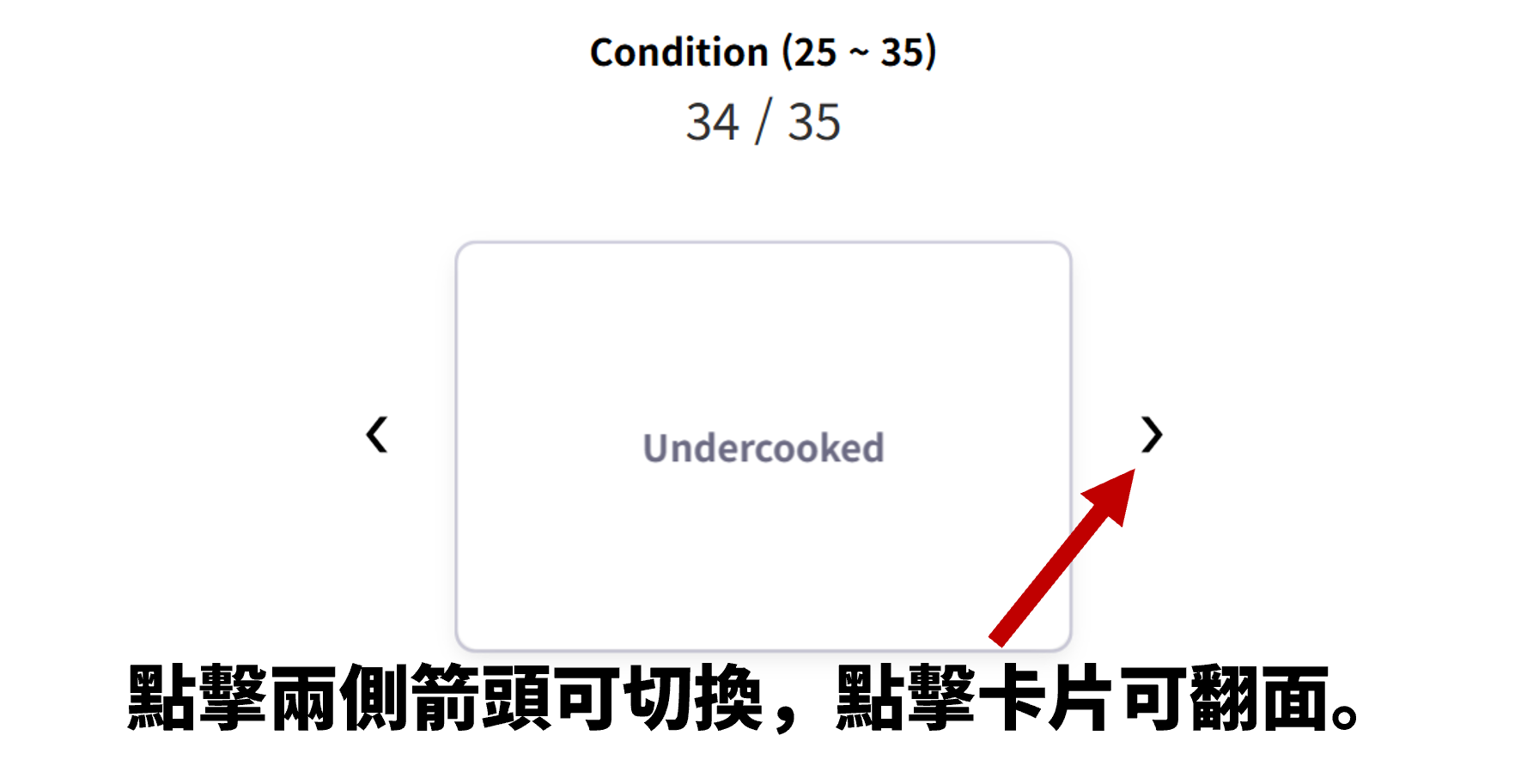
2.1. 觸控操作
| PC & 平板電腦 | 智慧型手機 |
|---|---|
 |
 |
2.2. 鍵盤操作
在連接鍵盤的環境下,可以使用鍵盤方便地控制卡片。
| 鍵盤操作方法 |
|---|
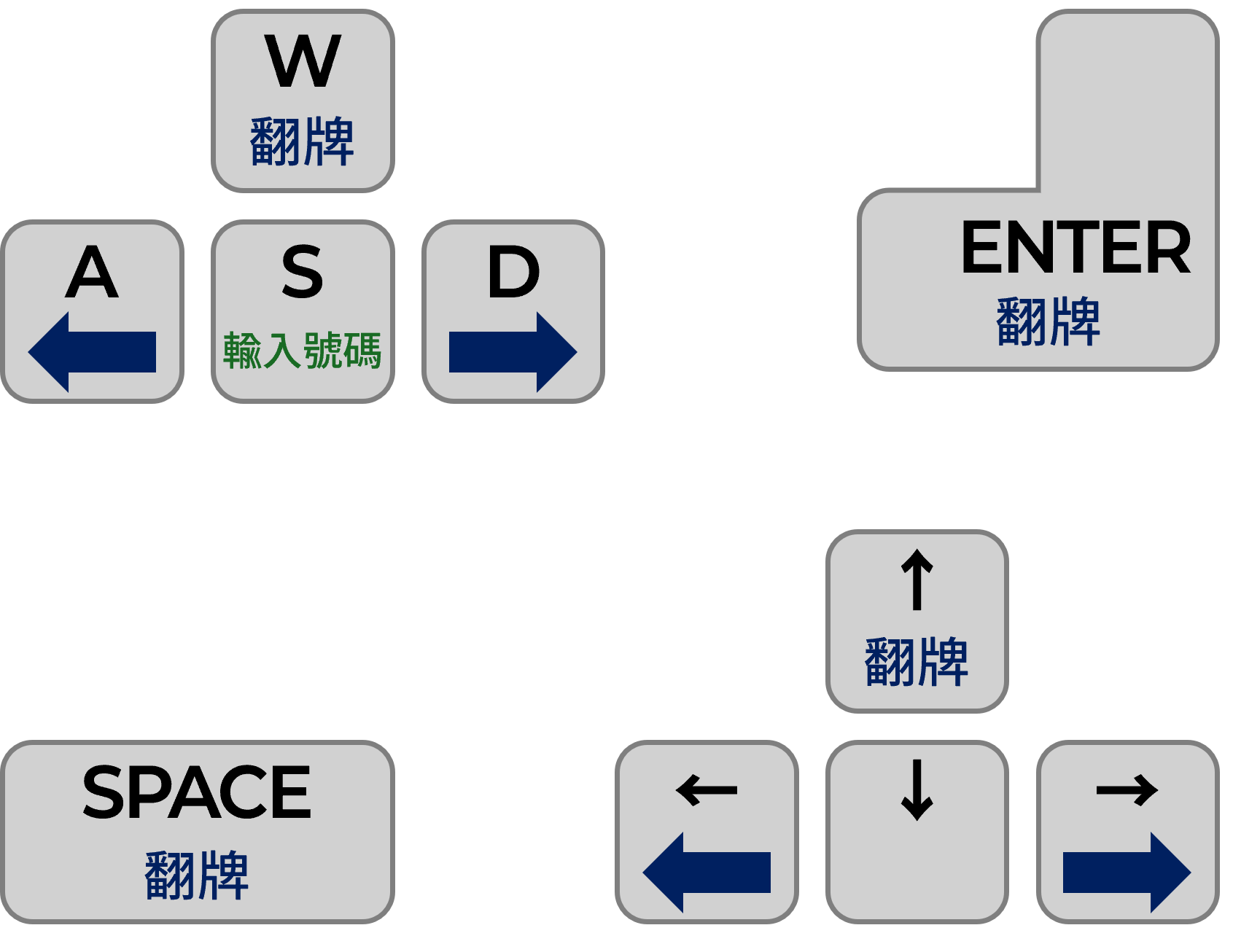 |
左右切換卡片時,無需將其翻回正面即可直接切換。
3. 設定試卷產生方式
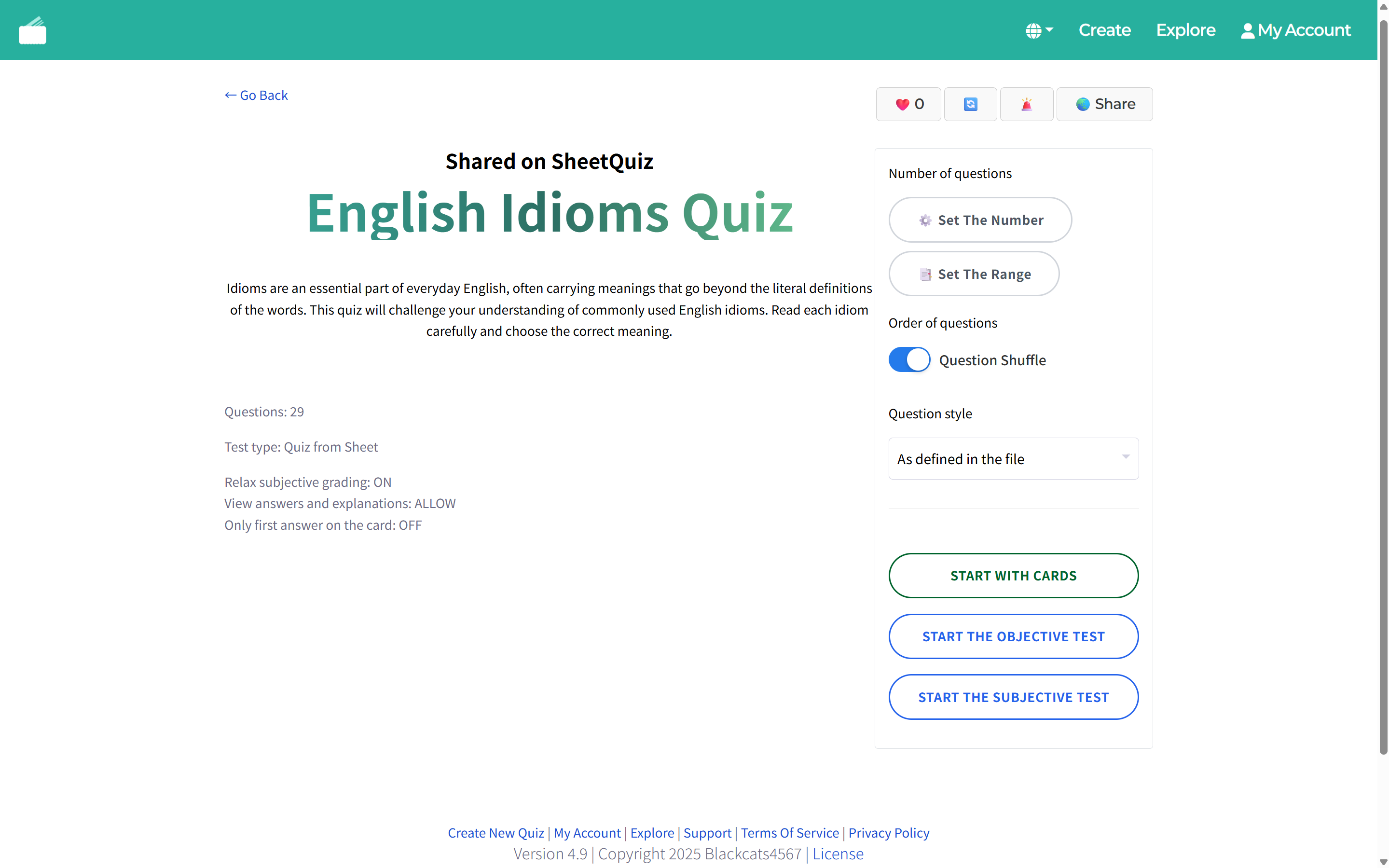
3.1. 問題數量
點擊 ⚙️ 問題數量 按鈕可以設定試卷中產生的問題數量,並可透過輸入數字來調整設定的問題範圍。
3.2. 問題範圍
點擊 📑 問題範圍 按鈕可以選擇測驗製作者預先設定的範圍。
3.3. 考試時問題順序
使用此設定,在產生試卷時可以隨機排列問題的順序。
這樣可以製作出與卡片顯示順序不同的試卷。
3.4. 問題出題方式
以開啟英語單字測驗為例,
使用此設定,您可以選擇要填寫中文含義還是英語拼寫作為答案。
如果選擇隨機反轉問題和答案,錯題本功能將會停用。
此功能在某些題目已固定的試卷中將被停用。
4. 進行測驗
點擊 開始測試 按鈕即可開始考試。
點擊 檢查答案 按鈕即可結束作答並開始評分。
遇到不會的問題時,請不要填寫答案!
若是客觀測試(選擇題),請不要選擇任何選項;若是主觀測試(簡答題),請留白。
若要取消客觀測試問題的選擇,請再次點擊相同的答案,選擇即會取消。
未作答的問題將被個別處理為「不會」。
5. 分析測驗結果
完成評分後,根據結果,已作答的問題將按顏色分類。
因未作答而被處理為「不會」以及因回答錯誤而被處理為「答錯」的問題,將自動加入錯題本。
然而,有時可能會運氣好猜對問題。在可使用錯題本的測驗中,被處理為「答對」的問題上會增加 加入錯題本 按鈕。點擊此按鈕,可以將答對的問題也加入錯題本進行複習。
6. 提交結果
您可以將評分結果提交給測驗擁有者。
點擊結果畫面頂部的 ✈️ 發送您的結果 按鈕,會顯示提交結果的彈出視窗。
此功能可能受測驗製作者限制如下:
- 不收集結果
- 僅收集選擇題測驗的結果
- 僅收集主觀題測驗的結果
7. 建立錯題本
點擊結果畫面頂部的 🔬 錯題本 按鈕,可以建立複習用的錯題本測驗。
此功能需要登入表格測驗,且為了保護著作權,錯題本測驗無法修改。
如果測驗製作者設定在結果畫面隱藏答案與解釋,此功能將受限制。
此功能在某些題目已固定的試卷中將被停用。