🪄 製作「自訂題目模式」測驗
了解如何直接輸入 OX 測驗、選擇題來製作測驗。
1. 製作新測驗
👉 如何登入表格測驗並建立測驗 (click)
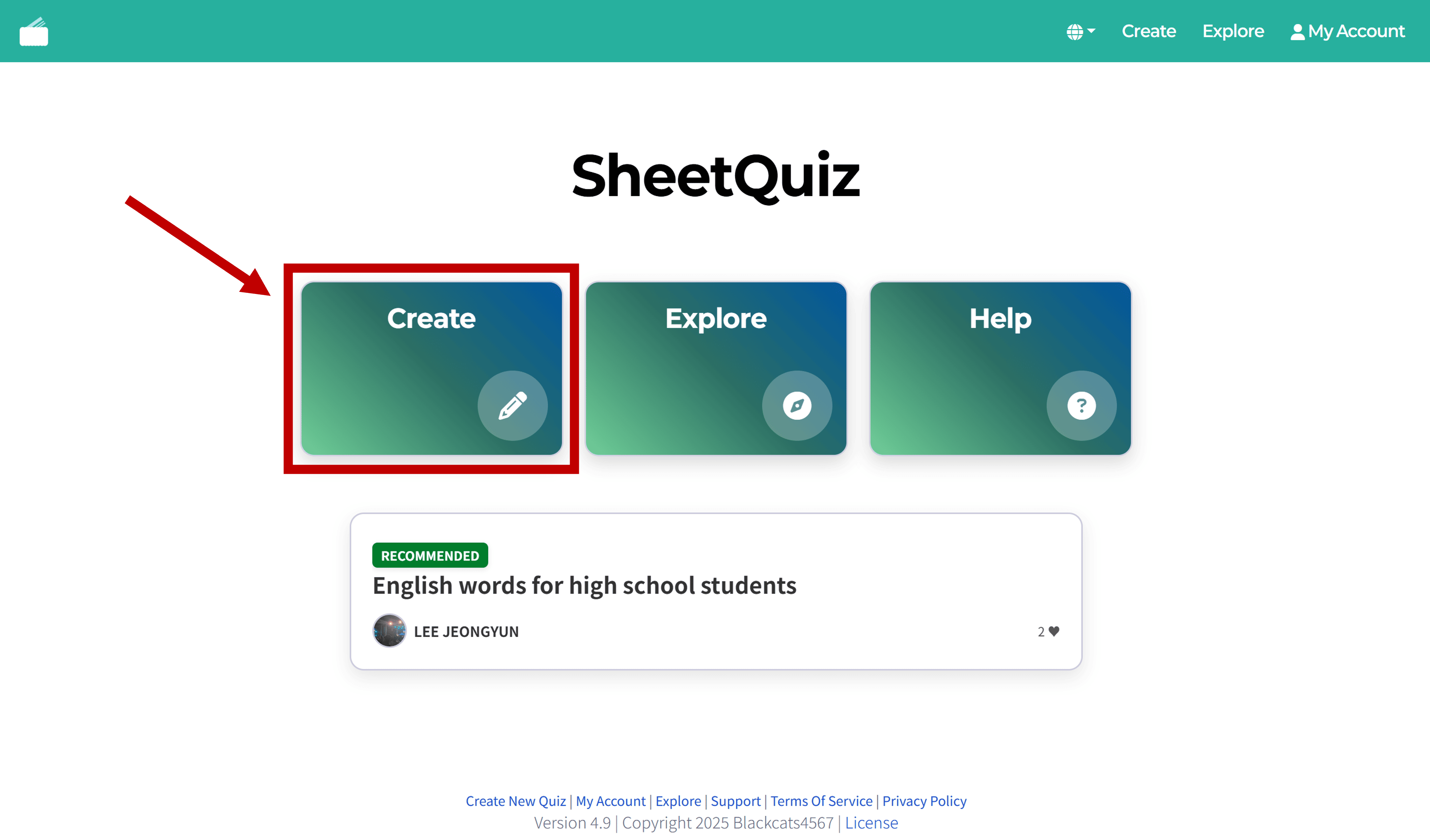
在表格測驗主頁點擊「建立」。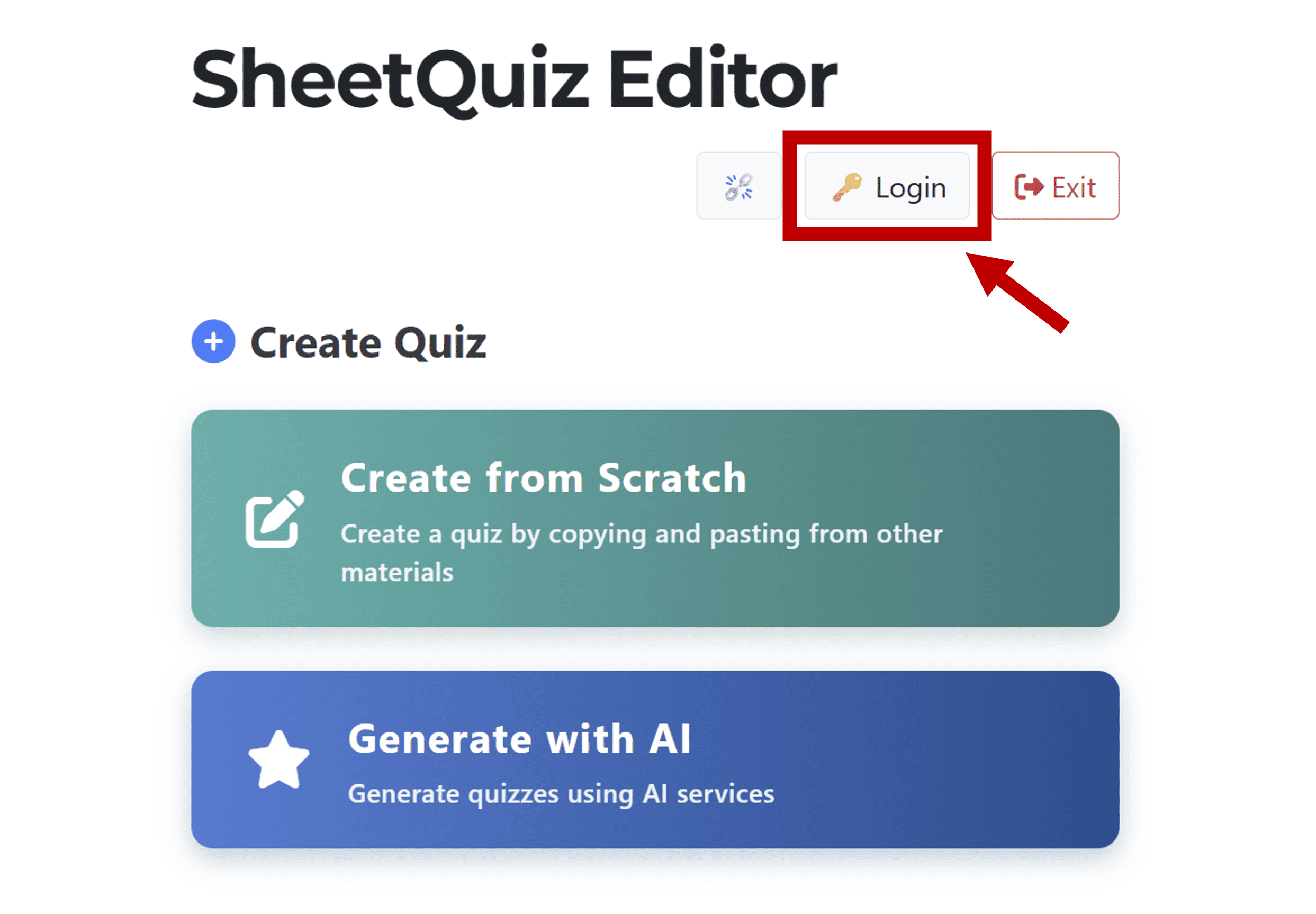
點擊編輯器初始畫面上的「🔑」按鈕登入。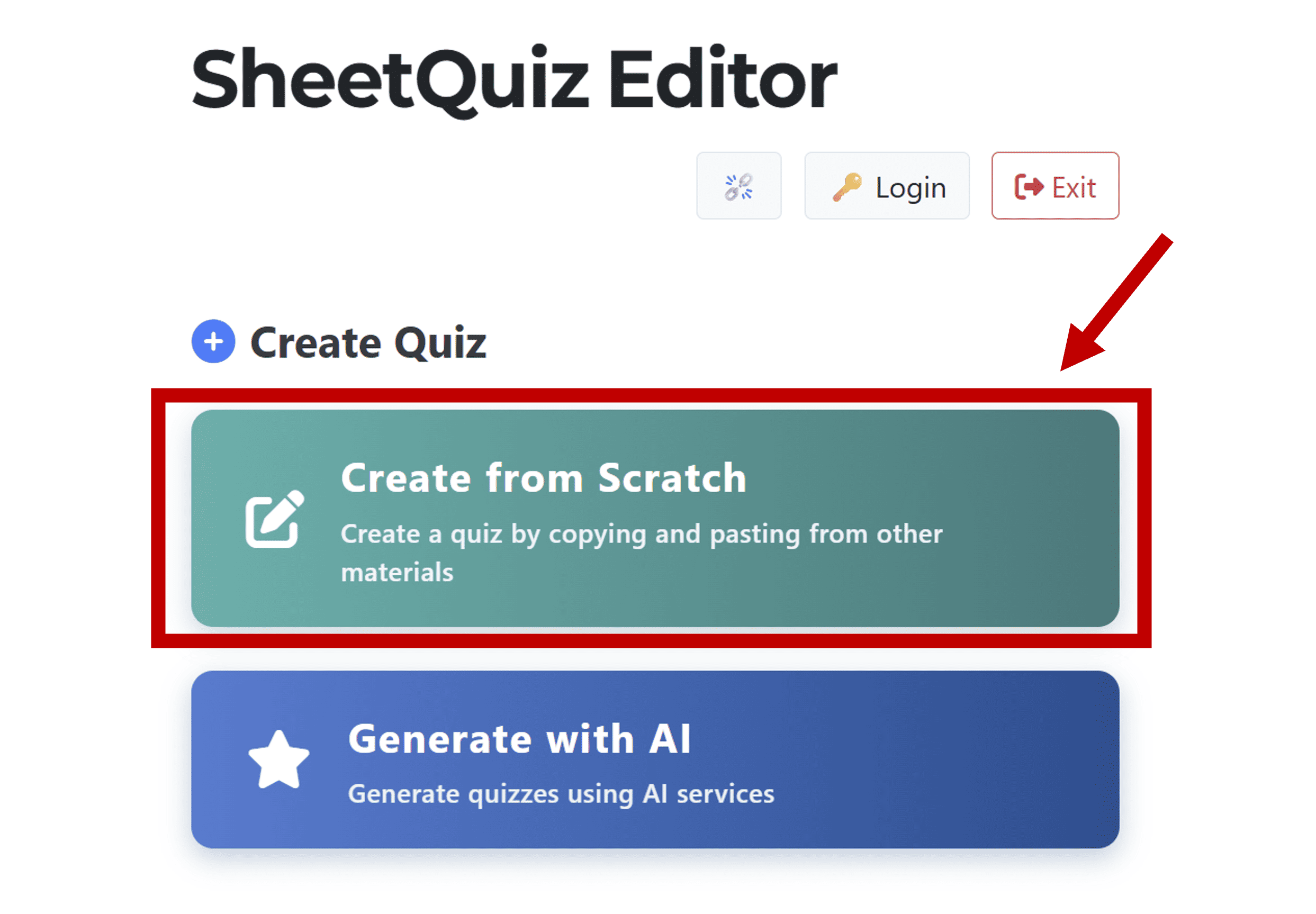
登入後,請點擊「從頭開始建立」按鈕。
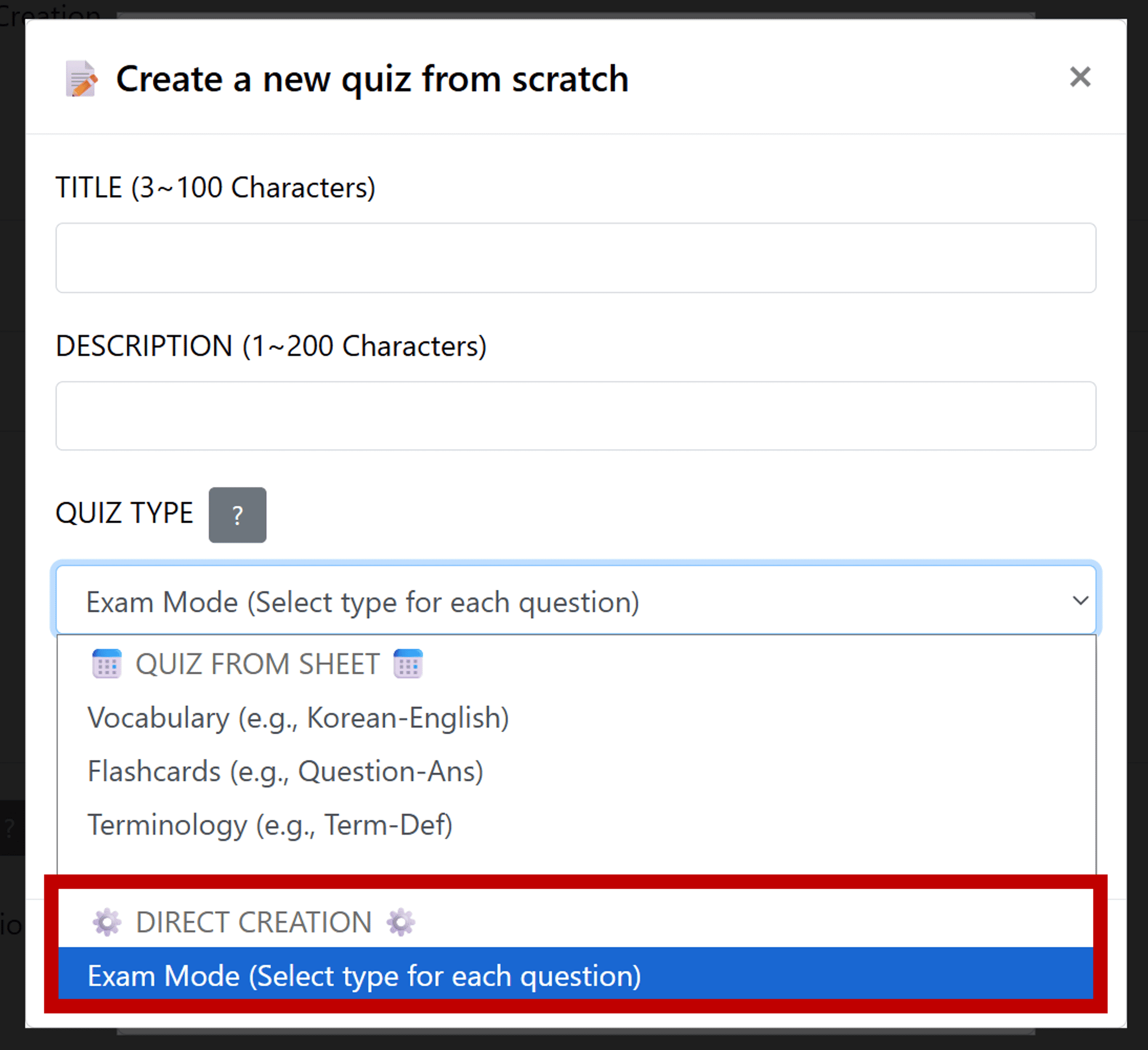
輸入標題和描述,並務必選擇「試卷模式」。
全部完成後,點擊「Create New」按鈕。
在此畫面上輸入的「標題」和「描述」是測驗分享連結預覽中顯示的資訊。
2. 開始編輯測驗
如果您已按照至今為止的步驟操作,您將自動跳轉到「會員中心」。
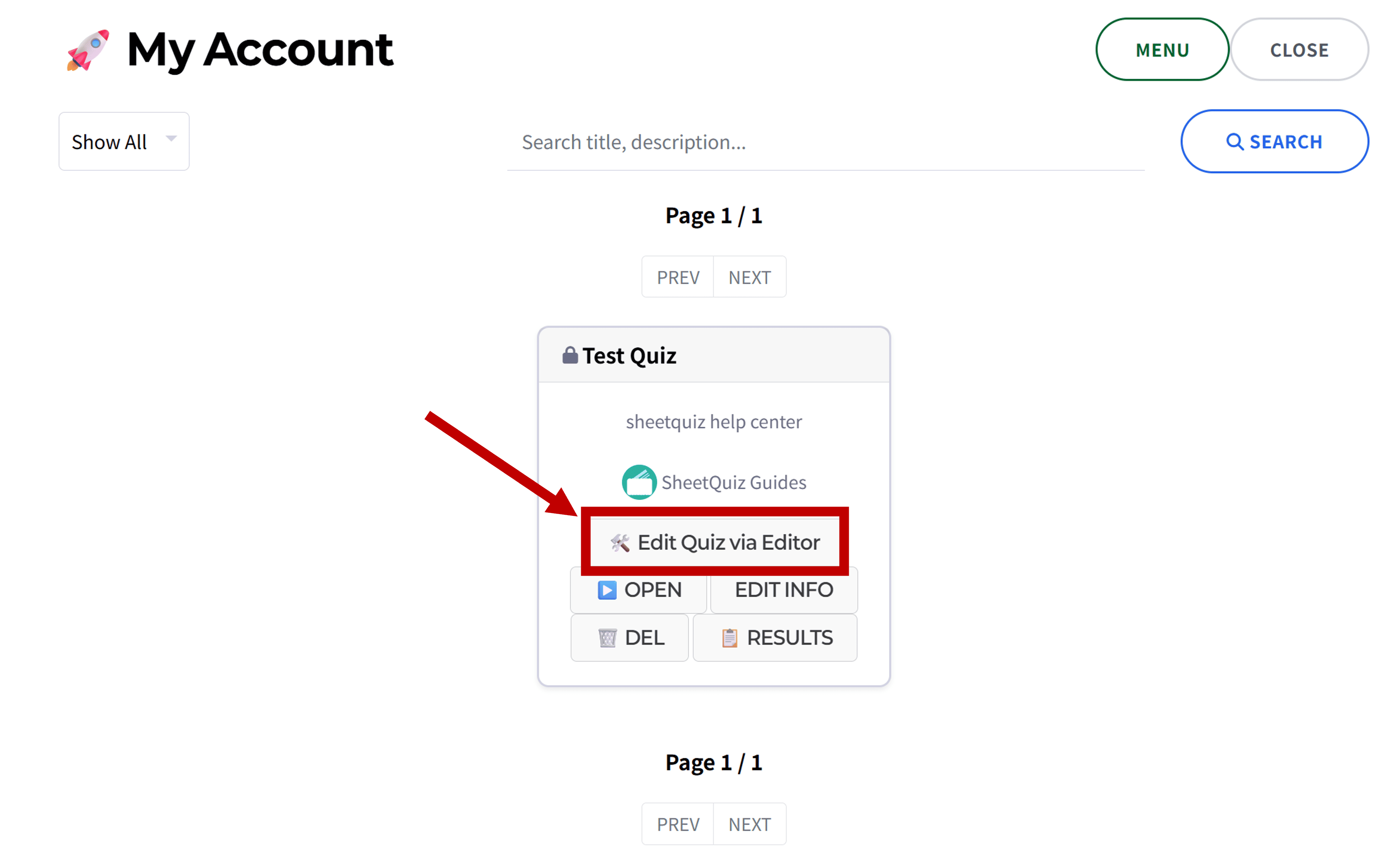
點擊您想要開始編輯的測驗的**「🛠️ 透過編輯器編輯」按鈕即可編輯測驗。**
現在開始編輯。
3. 設定測驗
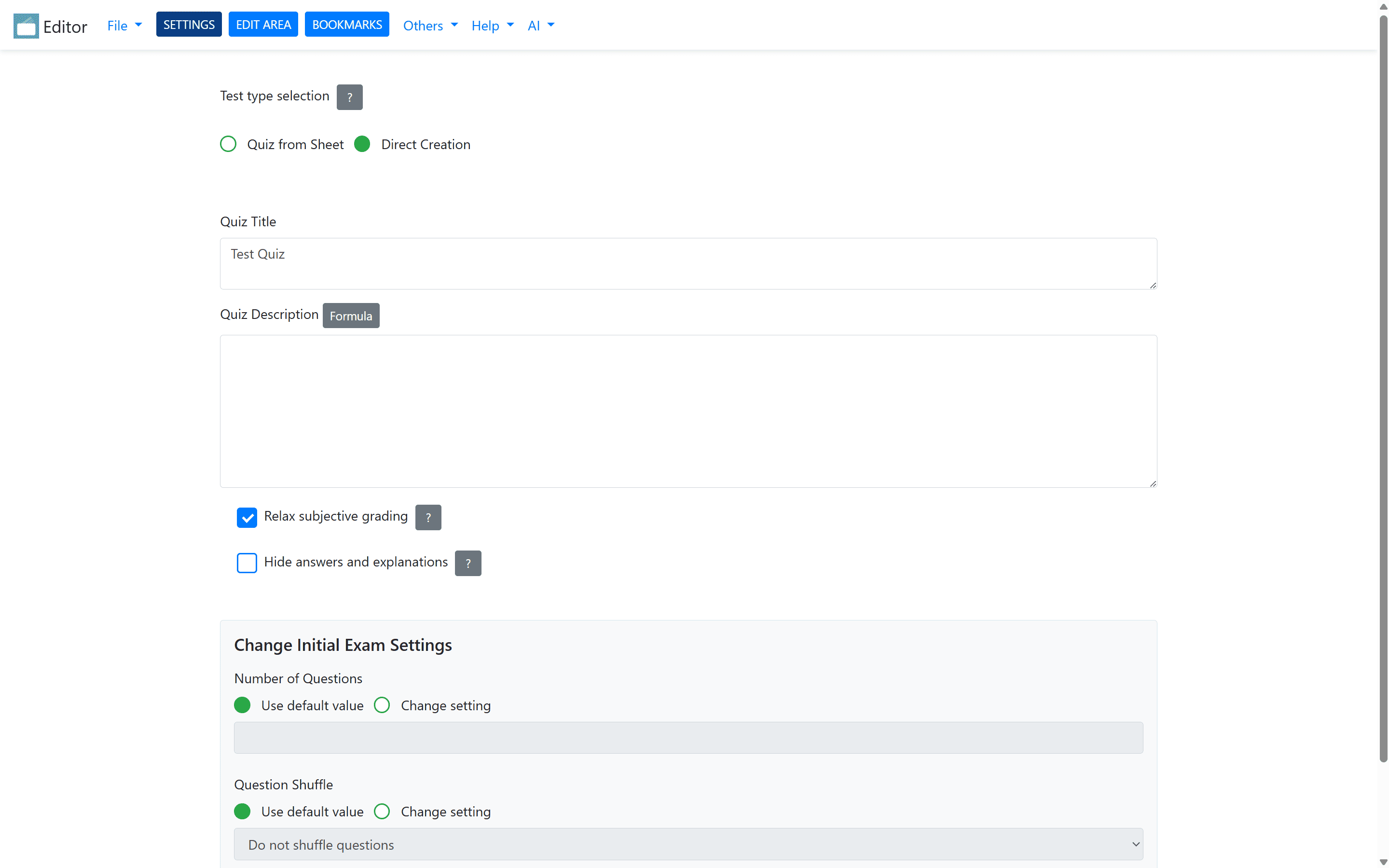
請勿將試卷種類更改為「從表格建立」。
在此畫面上輸入的「試卷名稱」和「測驗說明」是打開測驗時顯示的資訊。
- 放寬簡答題評分標準: 啟用後,主觀題評分時不區分大小寫,如果輸入的答案稍有不同但含義相同,則視為答對,並忽略答案中的括號。
- 評分後答案與解釋將隱藏: 啟用後,評分後查看答案和解釋的按鈕將消失。
在「更改試卷的初始設置」中,您可以設定此測驗的試卷生成設定預設值。
各個初始設定的說明可以在 學生指南 > 設定試卷生成 中確認。
4. 直接輸入題目資訊以製作測驗
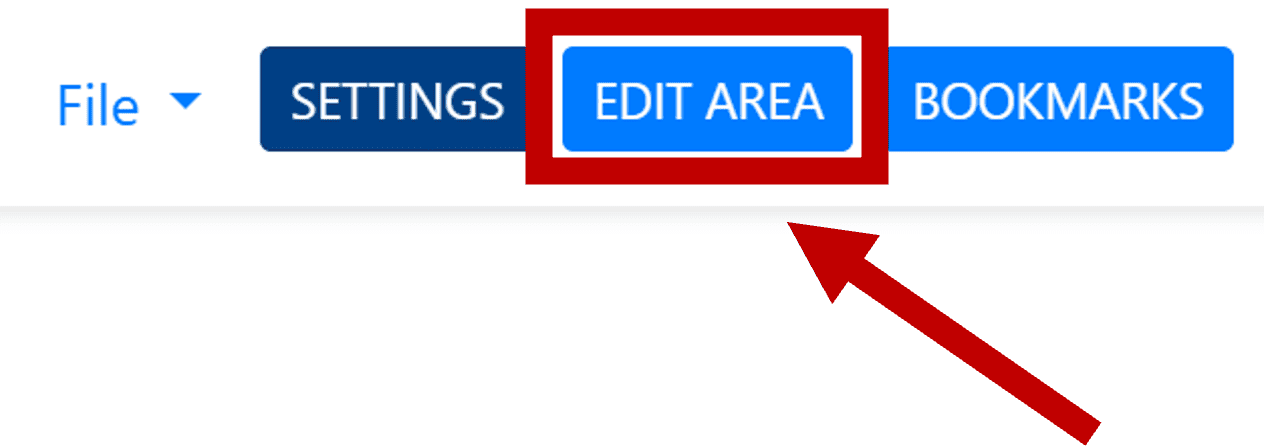
移動到「測驗編輯畫面」。
測驗編輯畫面
編輯後必須儲存 (Ctrl+S) 才能儲存並套用變更!
4.1. 各題目類型說明
- 單選題: 定義只能選擇一個選項作為正確答案的選擇題。
- 複選題: 定義可以選擇多個選項作為正確答案的選擇題。
- 簡答題: 定義可讓使用者輸入單行答案的題目。可設定多個正確答案。
⚠️ 請確認 "放寬簡答題評分標準" 的設定是開啟還是關閉。
ℹ️ 在簡答題的答案中僅輸入逗號(,),則無論使用者輸入任何內容,都會被視為正確答案。 - 敘述題: 定義可讓使用者輸入多行答案的題目。只能設定一個正確答案,答案中可包含逗號(,)。
- 是非題: 定義選項為 O 或 X 的題目。
設定選擇題類型的正確答案時,請點擊選項輸入欄左側的按鈕。
沒有正確答案的題目在打開測驗時不會顯示,因此請為所有題目輸入正確答案。
如果需要製作多個特定類型的問題,請使用 [複製] 按鈕!
4.2. 插入圖片
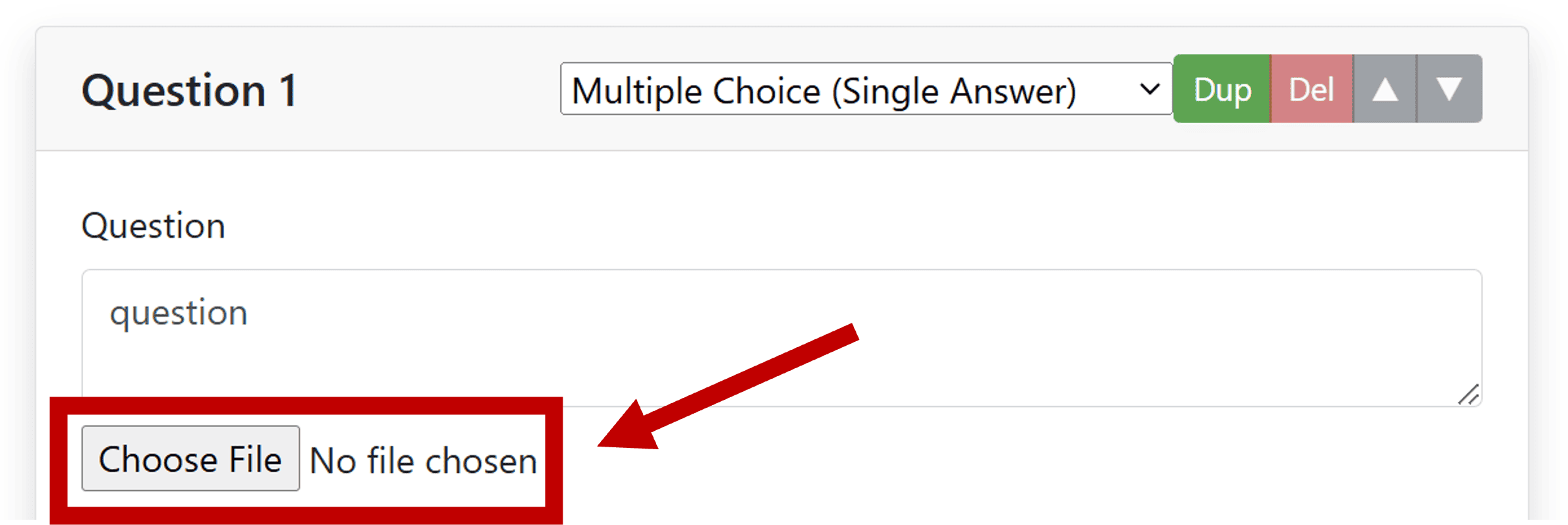
可以在問題中插入圖片。
4.3. 插入公式
可以在問題和選項中插入 LaTeX 公式。
點擊編輯畫面上方的 「輸入公式」 按鈕或使用 Ctrl+M 快速鍵即可打開公式插入視窗。
輸入公式並點擊 「複製公式」 即可複製。
要在文字之間插入公式,必須將 LaTeX 公式數據輸入在 $@ 和 @$ 之間,若要以區塊形式顯示,則必須輸入在 $$@ 和 @$$ 之間。
5. 分享測驗
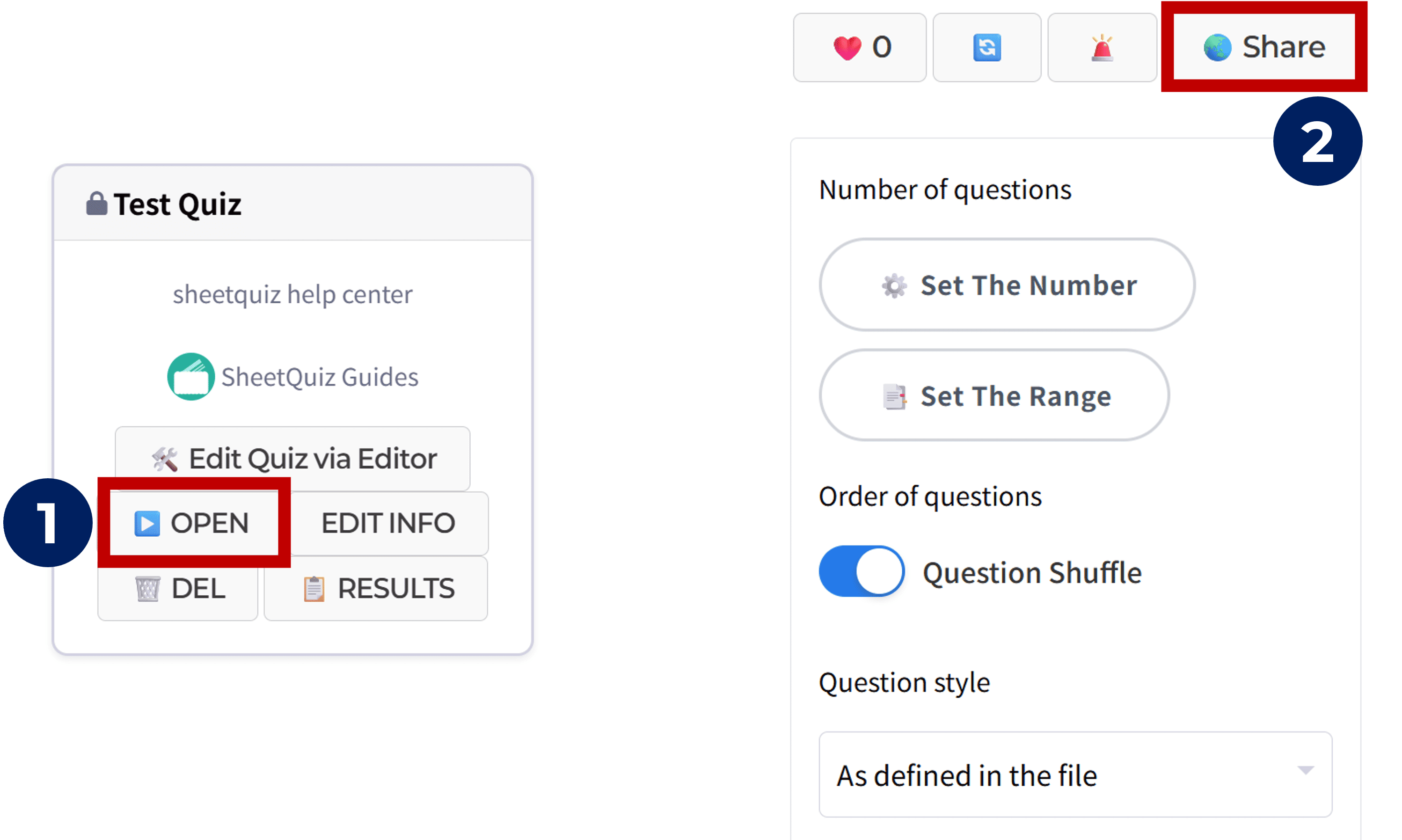
回到會員中心,點擊要分享的測驗的 ▶️ 打開 按鈕,
在常開的測驗畫面中點擊 🌏 分享 按鈕即可複製測驗的分享連結。